16. Modul: Speisekarten
Das Speisekarten-Modul ist Teil des Gastro-Pakets und richtet sich an Restaurants, Kantinen und Cafés. Du kannst je Standort beliebig viele Speise- und Getränkekarten verwalten — entweder als hochgeladene Datei (PDF, Bild, Office-Dokument) oder strukturiert über einen geführten Editor mit Wochentagen, Reihen und Gerichten inkl. LMIV-Allergenkennzeichnung.
Dieses Modul ist nur sichtbar, wenn das Gastro-Modul in deiner Installation aktiviert wurde. Es setzt das Modul Standorte voraus, da jede Speisekarte einem Gastro-Betrieb zugeordnet sein muss.
Zur Speisekartenliste navigieren
Klicke in der Navigation auf Module → Speisekarten.
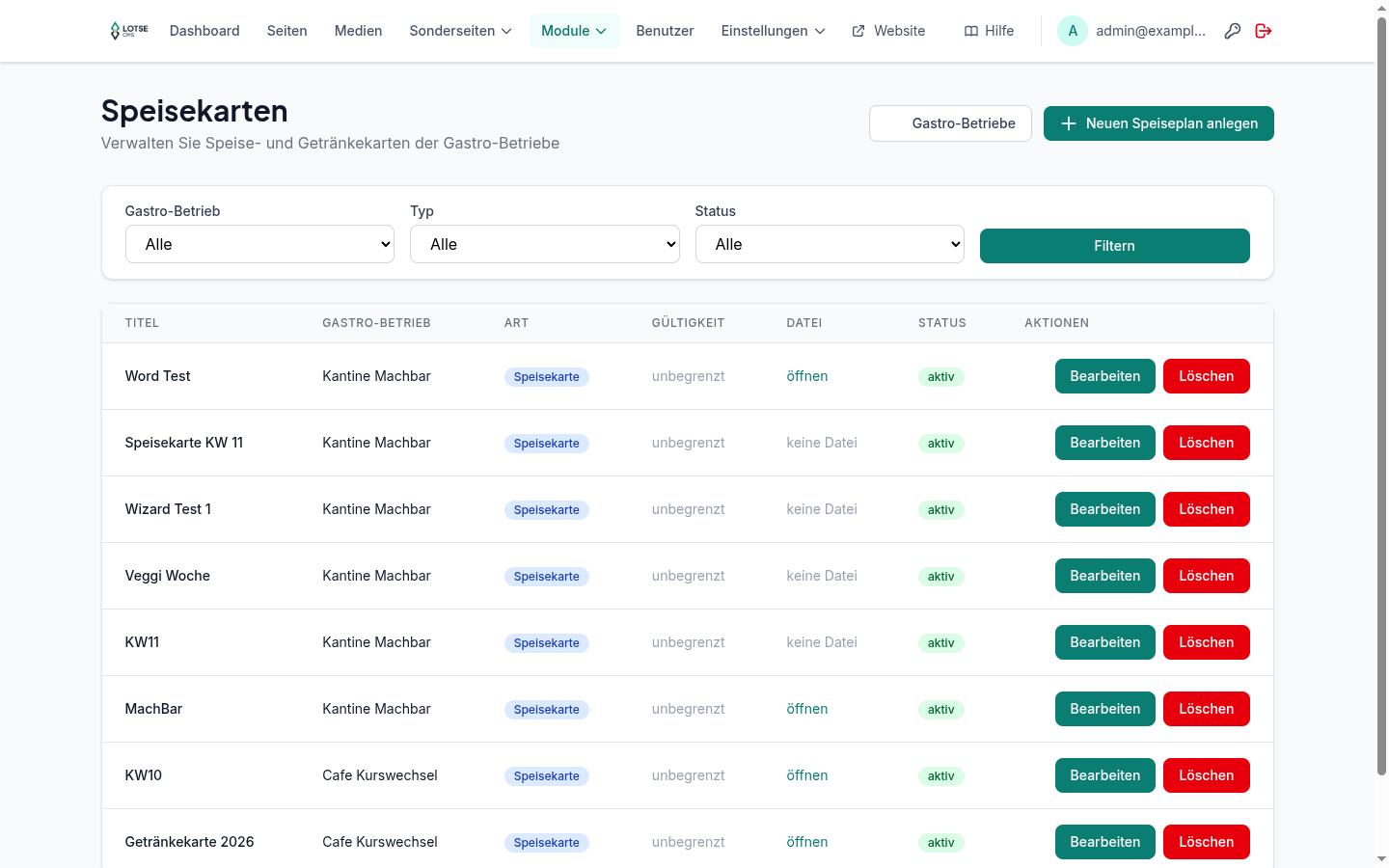
Die Übersicht zeigt alle gepflegten Karten mit Titel, Art, Gastro-Betrieb, Gültigkeitszeitraum, Modus und Status. Über die Aktions-Spalte gelangst du zum Bearbeiten oder Löschen.
Zwei Pflege-Modi
Beim Anlegen einer neuen Speisekarte wählst du einmalig den Pflege-Modus. Dieser ist nach dem ersten Speichern festgelegt und kann nicht mehr geändert werden — du müsstest stattdessen eine neue Karte anlegen.
| Modus | Wann sinnvoll? |
|---|---|
| Datei | Du hast die Karte bereits als PDF, Bild oder Word-/Excel-Datei und willst sie nur hochladen. |
| Editor | Du willst die Karte direkt im CMS pflegen — mit Wochentagen, mehreren Reihen pro Tag, Allergenen und Diät-Tags. Vorteil: automatische Allergen-Legende, mobil-optimierte Darstellung, ein Plan aktualisiert sich wöchentlich. |
Beide Modi werden im Frontend identisch eingebunden und unterstützen QR-Code und Druckansicht.
Neue Speisekarte anlegen (Datei-Modus)
- Klicke rechts oben auf + Neue Speisekarte.
- Wähle als Pflege-Modus Datei.
- Fülle die Stammdaten aus (siehe unten) und lade unter Datei die gewünschte Datei hoch.
Unterstützte Datei-Formate
| Format | Hinweis |
|---|---|
| Beste Lesbarkeit; native Browser-Druckfunktion verfügbar. | |
| JPG / PNG | Bilder werden mit automatischer Ausrichtungs-Erkennung (Hoch-/Querformat) eingebunden. |
| DOCX / XLSX | Word- und Excel-Dokumente werden serverseitig in HTML konvertiert und im Frontend als formatiertes Dokument eingebunden. |
| DOC / XLS | Legacy-Office-Formate; bitte möglichst als .docx/.xlsx neu speichern. |
| ZIP | Wird als Download-Link bereitgestellt, nicht inline angezeigt. |
Tipp: Bei Office-Dokumenten gilt: schlichtes Layout = bestes Resultat. Aufwendige Spalten, Tabellen-Verschachtelungen und Hintergrundgrafiken können beim Konvertieren verloren gehen.
Stammdaten
| Feld | Erklärung |
|---|---|
| Titel | Bezeichnung, z. B. „Speisekarte KW 11". |
| Art | Speisekarte, Getränkekarte oder Sonstiges. |
| Gastro-Betrieb | Pflichtfeld. Wählt aus den vorhandenen Standorten. Hat der Benutzer nur Zugriff auf einen Betrieb, ist das Feld vorbelegt. |
| Gültig ab / bis | Optionaler Zeitraum, in dem die Karte im Frontend aktiv ist. Außerhalb wird sie ausgeblendet. |
| Aktiv | Schalter für sofortiges Veröffentlichen/Ausblenden. |
| Ausrichtung | „Automatisch erkennen" (Default), oder manuelle Override auf Hoch-/Querformat. |
- Klicke auf Speichern.
Neue Speisekarte anlegen (Editor-Modus)
Im Editor-Modus pflegst du die Karte als strukturierte Matrix. Der Prozess ist als dreistufiger Wizard aufgebaut:
Schritt 1 — Reihen einrichten
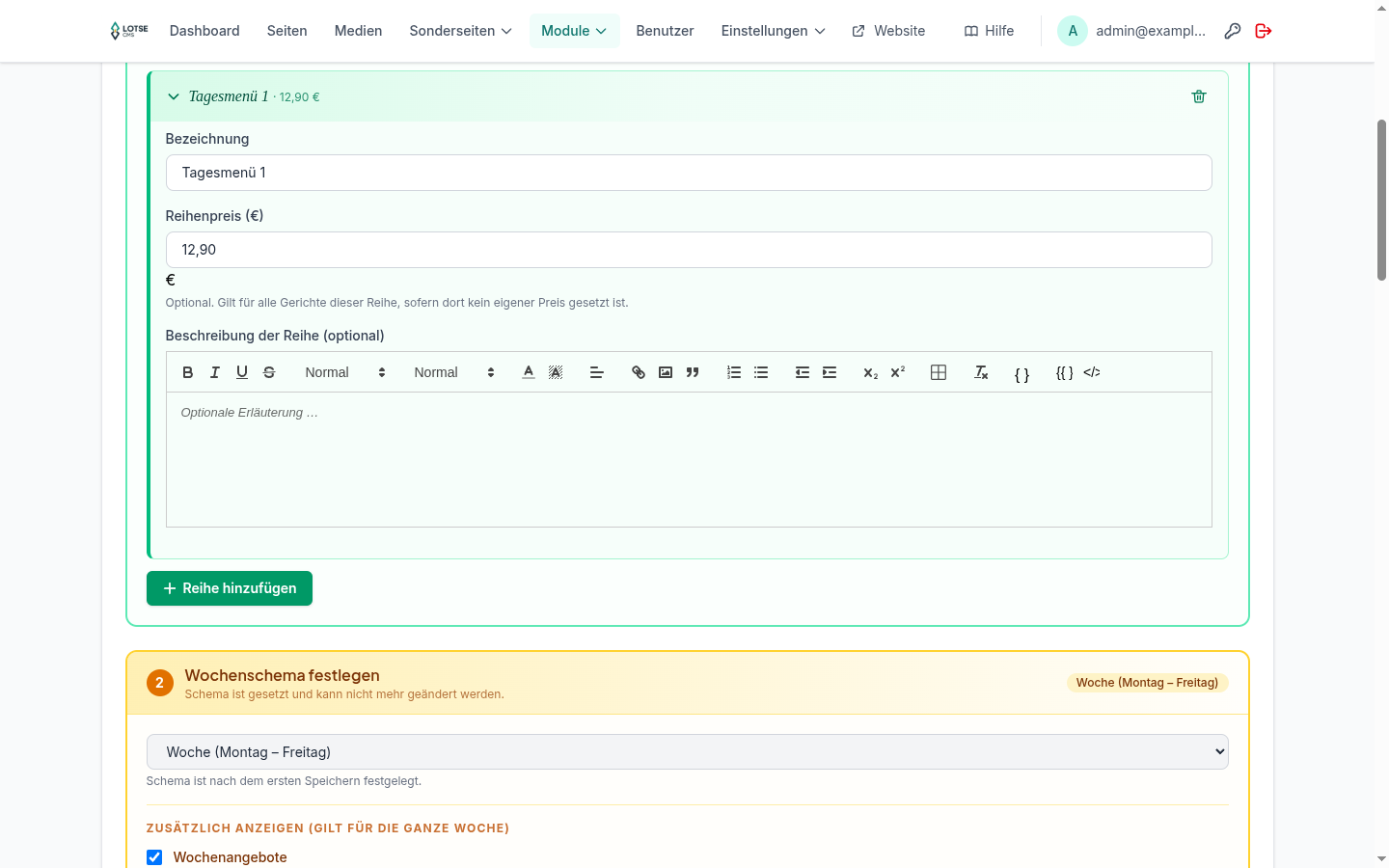
Eine Reihe ist eine Angebotskategorie, die für alle Tage gleichermaßen gilt — z. B. „Tagesmenü 1", „Tagesmenü 2", „Suppen", „Hauptgang" oder „Veggi-Option".
| Feld | Erklärung |
|---|---|
| Bezeichnung | Name der Reihe. Wird im Frontend als Überschrift angezeigt. |
| Reihenpreis (€) | Optional. Wird als Standardpreis verwendet, wenn ein Gericht keinen eigenen Preis hat. |
| Beschreibung | Optional. Quill-Editor für Hinweise zur Reihe (z. B. „Alle Menüs inkl. Salat & Getränk"). |
Mit + Reihe hinzufügen legst du weitere Reihen an. Die Reihenfolge kannst du per Drag-and-Drop ändern.
Schritt 2 — Wochenschema festlegen
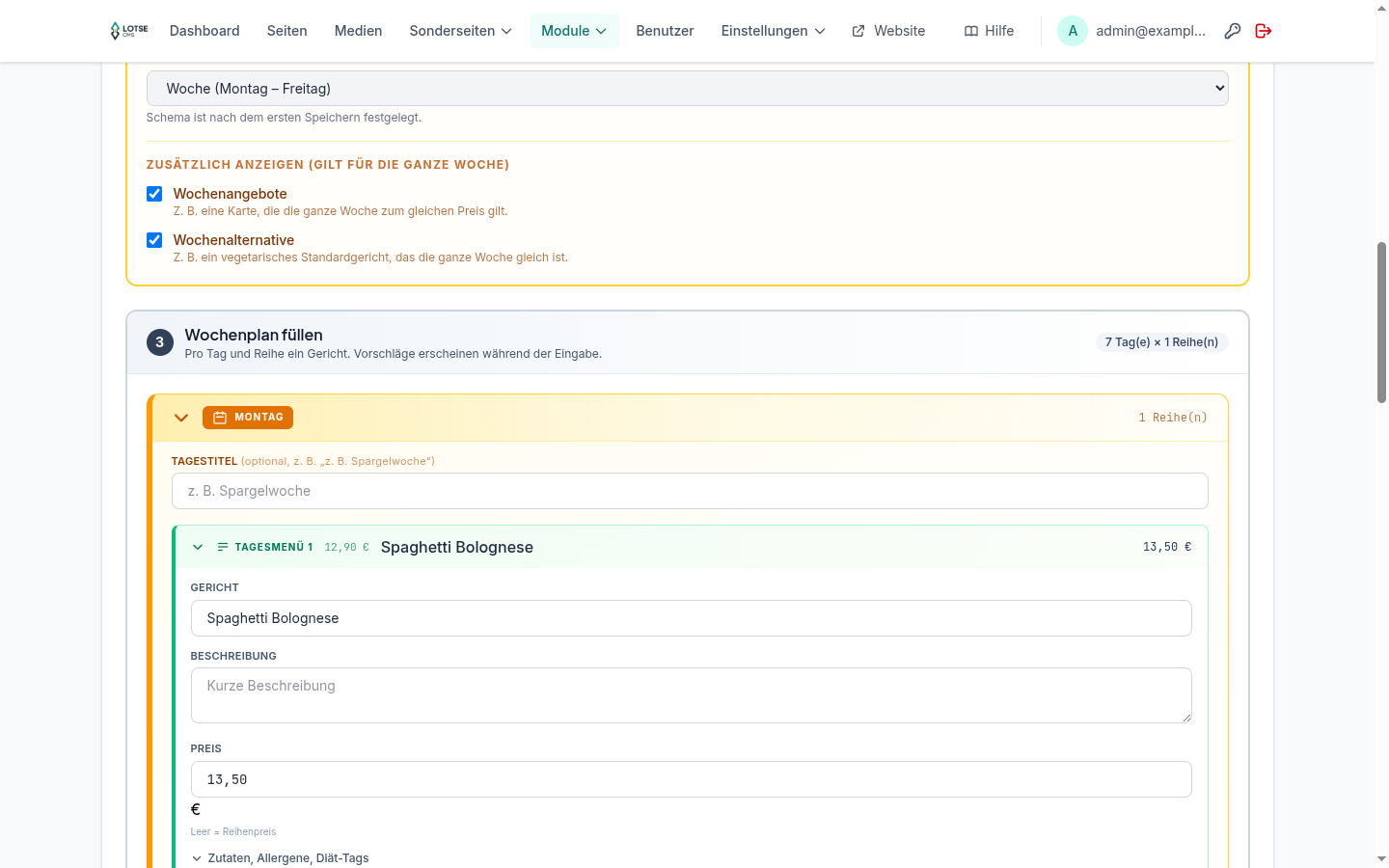
Hier wählst du, welche Tage die Karte abdeckt:
| Schema | Tage |
|---|---|
| Woche (Montag – Freitag) | Mo, Di, Mi, Do, Fr |
| Woche (Montag – Sonntag) | Mo, Di, Mi, Do, Fr, Sa, So |
| Wochenende (Freitag – Sonntag) | Fr, Sa, So |
| Wochenende (Samstag – Sonntag) | Sa, So |
| Wochenangebote (eine Karte für die ganze Woche) | Eine Karte mit einheitlichem Inhalt für alle Tage |
| Wochenalternative (z. B. Veggi-Option für die ganze Woche) | Wie Wochenangebote, semantisch als „Alternative" gekennzeichnet |
Wichtig: Das Wochenschema ist nach dem ersten Speichern fixiert.
Zusätzlich anzeigen
Unabhängig vom Schema kannst du zwei weitere Blöcke aktivieren, die unter dem Wochenplan eingeblendet werden:
- Wochenangebote — z. B. eine Karte, die die ganze Woche zum gleichen Preis gilt.
- Wochenalternative — z. B. ein vegetarisches Standardgericht, das die ganze Woche unverändert bleibt.
So pflegst du nur einen Plan, der sich wöchentlich automatisch aktualisiert — die Wochenkonstanten daneben.
Schritt 3 — Wochenplan füllen
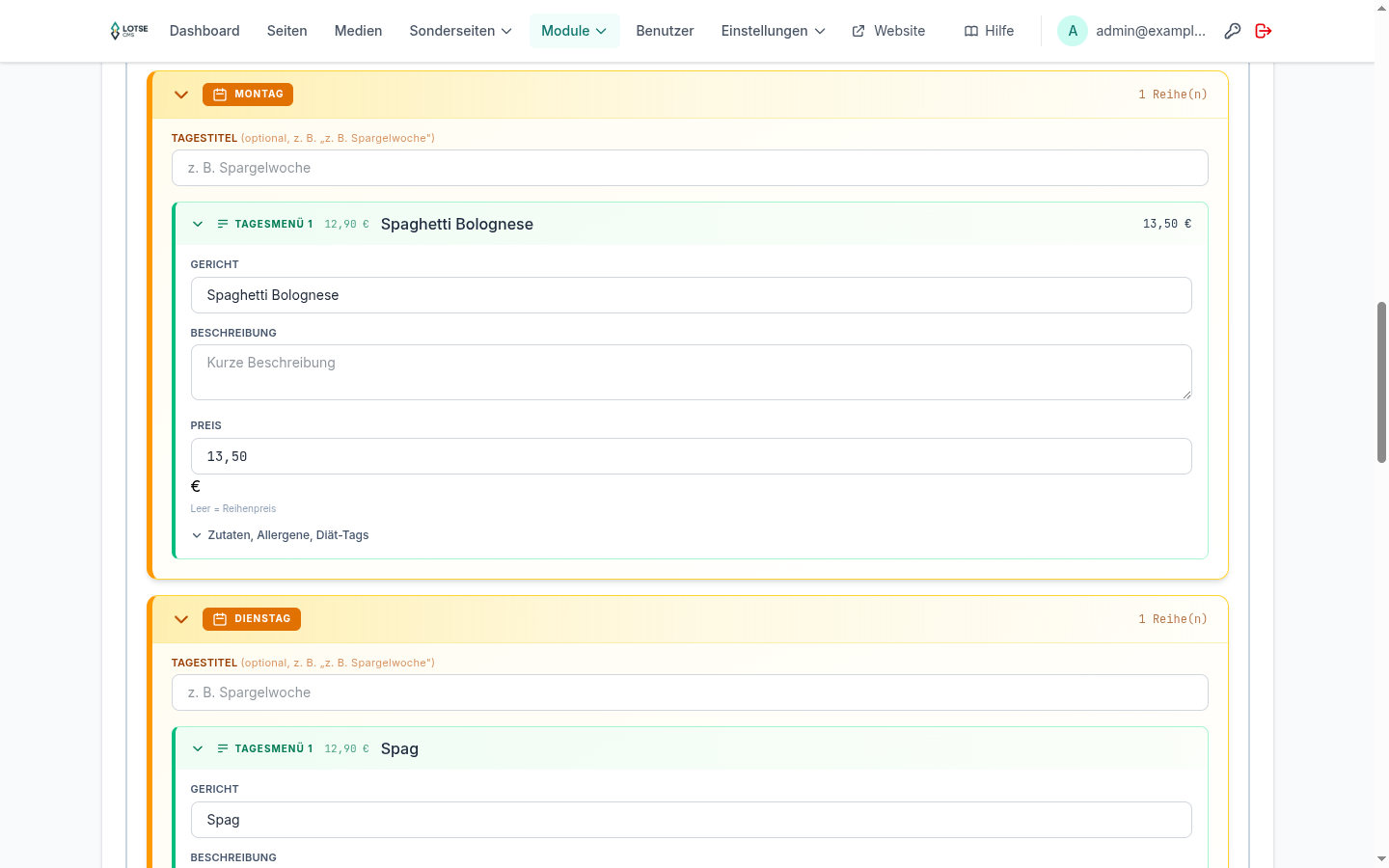
Pro Tag-und-Reihe-Kombination gibt es genau eine Karte. Jede Karte enthält ein Gericht mit folgenden Feldern:
| Feld | Erklärung |
|---|---|
| Gericht | Name des Gerichts. Vorschläge erscheinen während der Eingabe — bereits in deinem Betrieb gepflegte Gerichte können per Klick übernommen werden (inkl. Allergene und Diät-Tags). |
| Beschreibung | Optional. Kurze Erläuterung („mit Pommes & Salat"). |
| Preis | Optional. Überschreibt den Reihenpreis. |
| Zutaten | Schlichtes Textfeld, typischerweise als Kommaliste. |
| Allergene | LMIV-konforme Codes (A bis R) — siehe Tabelle unten. Mehrfachauswahl als Checkbox-Liste. |
| Diät-Tags | Vegetarisch, Vegan, Glutenfrei, Laktosefrei, Halal, Alkoholfrei. |
Tage und Reihen lassen sich einzeln ein- und ausklappen. Leere Tag-Reihe-Felder zeigen im Frontend nichts an.
Tagestitel
Pro Tag kannst du einen optionalen Tagestitel vergeben (z. B. „Spargelwoche"). Dieser erscheint im Frontend neben dem Wochentag.
LMIV-Allergencodes
| Code | Allergen |
|---|---|
| A | Glutenhaltiges Getreide |
| B | Krebstiere |
| C | Eier |
| D | Fische |
| E | Erdnüsse |
| F | Sojabohnen |
| G | Milch / Laktose |
| H | Schalenfrüchte |
| L | Sellerie |
| M | Senf |
| N | Sesamsamen |
| O | Schwefeldioxid / Sulfite |
| P | Lupinen |
| R | Weichtiere |
Im Frontend werden die Codes als hochgestellte Buchstaben hinter dem Gerichtsnamen angezeigt, ergänzt um eine ausklappbare Legende mit ausgeschriebenen Bezeichnungen. Im Druckmodus ist die Legende automatisch aufgeklappt.
Speisekarte im Frontend einbinden
Speisekarten werden nicht über eine eigene URL angezeigt, sondern als Sektion in eine normale CMS-Seite eingebunden. So bleibt dein Layout konsistent und die Karte ist über die Page-URL erreichbar (perfekt für Lesezeichen und QR-Codes).
Section anlegen
- Öffne unter Seiten die Zielseite (z. B. „Gastro", „Mittagstisch").
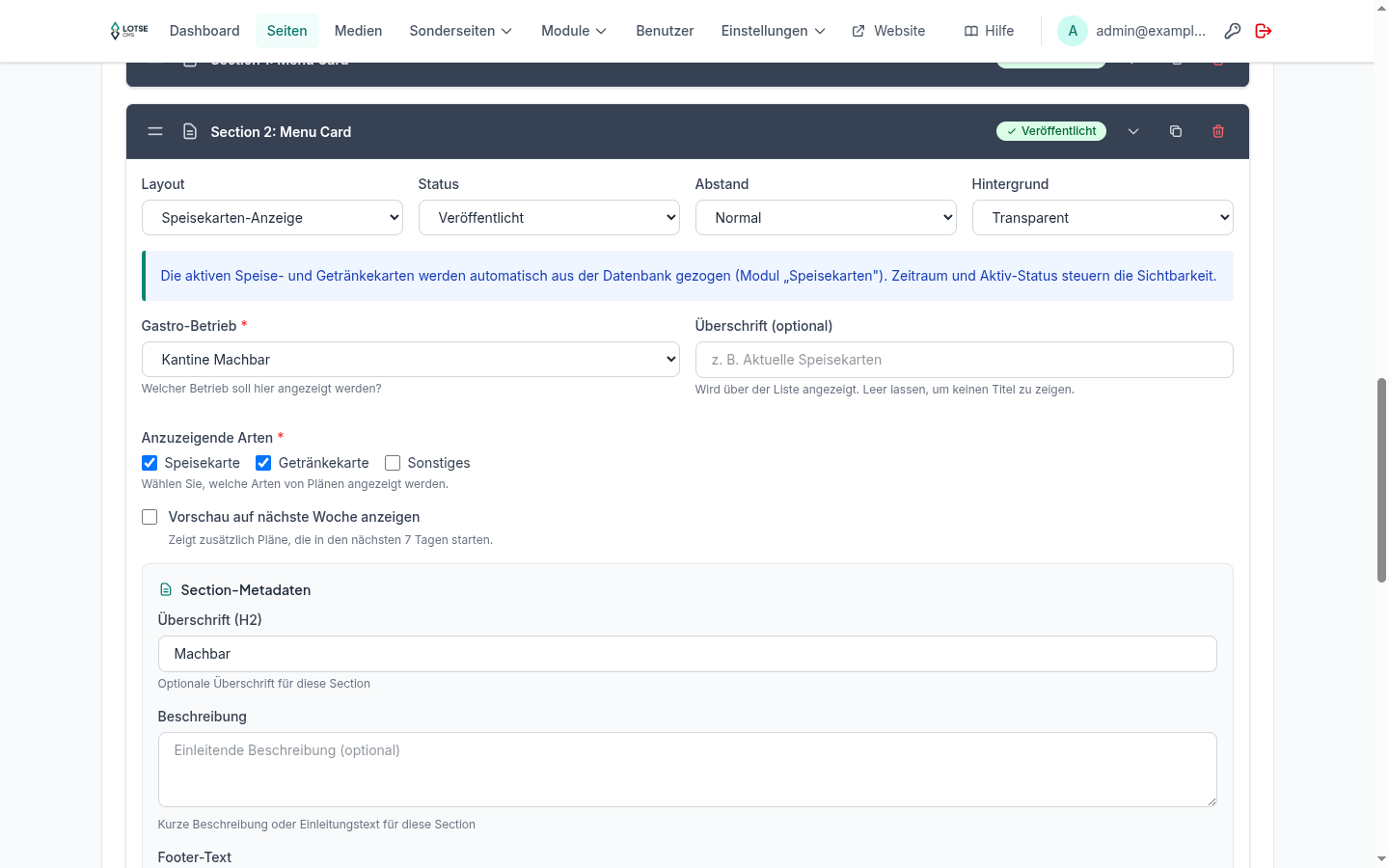
- Klicke auf + Sektion hinzufügen und wähle den Section-Typ Speisekarte.
- Konfiguriere die Section-Optionen:
| Feld | Erklärung |
|---|---|
| Gastro-Betrieb | Standort, von dem die aktiven Karten gezogen werden. |
| Anzeigen | Kombinations-Auswahl: Speisekarte und/oder Getränkekarte. |
| Überschrift | Optionaler Section-Titel über den Karten. |
| Vorschau auf nächste Woche | Zeigt zusätzlich kommende Karten an (sofern mit Gültig ab in der Zukunft hinterlegt). |
| Editor-Layout | „Portrait" (Tag-für-Tag-Blöcke, gut für Spalten und schmale Geräte) oder „Landscape" (Tabelle mit Reihen als Zeilen, Tagen als Spalten — gut bei Mo-So-Karten). |
| QR-Code anzeigen | Blendet einen QR-Code unter der Sektion ein, der auf die aktuelle Seite verweist. |
| QR-Beschriftung | Text über dem QR-Code (Default: „Mit dem Smartphone scannen"). |
| Druckansicht-Link anzeigen | Zeigt einen Button zur Druckansicht. Wird automatisch ausgeblendet, wenn ausschließlich PDF-Karten in der Section sind (PDFs haben bereits eine native Druckfunktion). |
- Speichere die Page.
Druckansicht und PDF
Jede CMS-Seite mit Speisekarten-Section verfügt automatisch über zwei zusätzliche Routen:
| URL | Zweck |
|---|---|
/seitenslug/print |
Minimal-Layout für den Browser-Druck (ohne Navigation, Cookie-Banner, etc.) — ideal für Aushang oder Handout. |
/seitenslug/print.pdf |
Direkt als PDF zum Download. Erkennt automatisch, ob im Editor-Layout „Landscape" gewählt wurde, und erzeugt das PDF dann im DIN-A4-Querformat. |
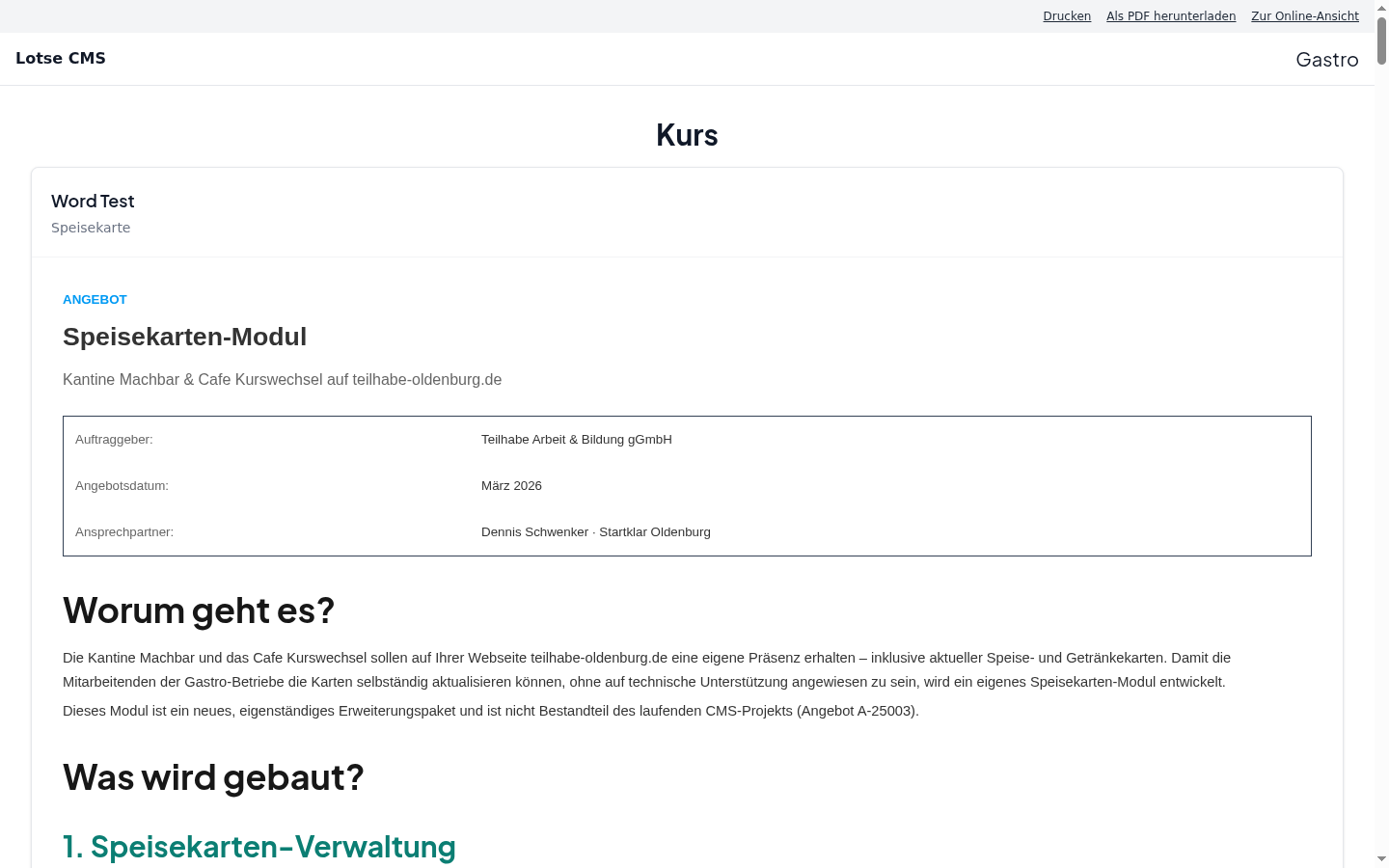
In der Druckansicht ist die Allergen-Legende automatisch aufgeklappt. Im Footer erscheint ein QR-Code zur Online-Version der Karte, dazu Standortdaten und Druckdatum.
QR-Code-Aushang
Wenn QR-Code anzeigen aktiv ist, rendert die Section am Ende einen QR-Code, der auf die aktuelle Seiten-URL verweist. Gäste scannen ihn mit dem Smartphone und sehen die Karte sofort auf ihrem Gerät — ohne Tippen.
Im Edit-Formular der Speisekarte findest du im Block „Veröffentlichungs-Links" Quick-Links zu allen Seiten, in denen die Karte verwendet wird — inklusive QR-Vorschau zum Drucken oder Speichern.
Gültigkeit & Aktivierung
| Mechanismus | Wirkung |
|---|---|
| Aktiv-Checkbox | Schaltet die Karte sofort sichtbar/unsichtbar. |
| Gültig ab | Karte erscheint erst ab diesem Datum im Frontend. |
| Gültig bis | Karte verschwindet nach diesem Datum automatisch. |
| Beide leer | Karte ist (sofern aktiv) zeitlich unbeschränkt sichtbar. |
So kannst du nächste Woche schon vorbereiten: lege die KW 12 mit „Gültig ab nächstem Montag" an und sie übernimmt zum richtigen Zeitpunkt automatisch.
Speisekarte bearbeiten
- Klicke in der Liste auf Bearbeiten.
- Pflege-Modus und Wochenschema sind gesperrt — alle anderen Felder kannst du jederzeit ändern.
- Speichern.
Speisekarte löschen
Klicke in der Liste auf Löschen und bestätige den Dialog. Mit dem Plan werden auch alle Tage, Reihen und Gerichte entfernt. Bereits hochgeladene Dateien bleiben aus Sicherheitsgründen im Medienverzeichnis bestehen.
Häufige Fragen
Kann ich Reihen und Tage zu unterschiedlichen Preisen pflegen?
Ja. Der Reihenpreis ist ein Default; pro Gericht kannst du einen abweichenden Preis hinterlegen.
Was passiert mit der Karte, wenn der Standort gelöscht wird?
Speisekarten werden zusammen mit dem Standort entfernt (CASCADE). Lege vorher ein Backup an, falls du sie behalten willst.
Wie aktualisiere ich nur die Wochenangebote, ohne die Tagesmenüs anzufassen?
Im Editor öffnest du den entsprechenden Plan und änderst nur die Einträge im Block „Wochenangebote" oder „Wochenalternative". Die Tagesmenüs bleiben unberührt.
Werden Allergene aus früheren Gerichten automatisch übernommen?
Ja — beim Eingeben des Gerichtsnamens schlägt der Editor bestehende Gerichte aus deinem Standort vor. Beim Übernehmen werden Allergene, Diät-Tags und Beschreibung mit kopiert.
Kann eine bestehende PDF-Speisekarte automatisch in den strukturierten Editor übernommen werden?
Aktuell nicht — ist als zukünftige KI-Funktion vorgesehen.
Was du jetzt kannst
- Du kannst Speisekarten als Datei (PDF/Bild/Office) hochladen oder strukturiert pflegen.
- Du weißt, wie der dreistufige Wizard (Reihen → Wochenschema → Matrix) funktioniert.
- Du kennst die LMIV-Allergencodes und Diät-Tags und kannst sie pro Gericht setzen.
- Du kannst Wochenangebote und Wochenalternativen zusätzlich zum regulären Wochenplan einblenden.
- Du kannst Speisekarten in CMS-Seiten als Section einbinden und QR-Code/Druckansicht aktivieren.
- Du nutzt
/seitenslug/printund/seitenslug/print.pdffür Aushang und PDF-Versand. - Du verwaltest Gültigkeitszeiträume und planst Karten für die kommende Woche vor.