11. Modul: Standorte
Das Standorte-Modul erlaubt dir, Standorte, Filialen oder Büros auf deiner Website zu pflegen — inklusive Adresse, Kontaktdaten und Geo-Koordinaten. Aus diesen Daten entstehen die Karten deiner Website: eine öffentliche Standortseite mit Übersichtskarte, die Sektion Standortkarte für beliebige Seiten und der Platzhalter {{MAP:ID}} für eine kleine Karte mitten im Text. Die Karten basieren auf OpenStreetMap.
Das Modul ist nur sichtbar, wenn es installiert und für deine Website eingeschaltet ist.
Modul aktivieren
Das Standorte-Modul heißt in den Modul-Einstellungen Karten. Es hat keine eigene Übersichtsseite und steht deshalb nicht in der Karte „Content-Module", sondern im Kasten Weitere Module:
- Öffne Einstellungen → Module.
- Setze im Kasten Weitere Module den Haken bei Karten.
- Klicke unten auf Einstellungen speichern.
Findest du dort keinen Eintrag Karten, ist das Modul für deine Website nicht gebucht. Ist es ausgeschaltet, meldet die Standortseite Besuchern „vorübergehend nicht verfügbar".
Ist das Modul eingeschaltet, erscheint im Hauptmenü unter Module der Eintrag Standorte. Zusätzlich findest du unter Einstellungen → Module die Karte Karten-Einstellungen (siehe unten).
Hinweis: Die Standortverwaltung steht nur Benutzern mit der Rolle Administrator (oder Super-Admin) zur Verfügung.
Zur Standortliste navigieren
Klicke in der Navigation auf Module → Standorte.
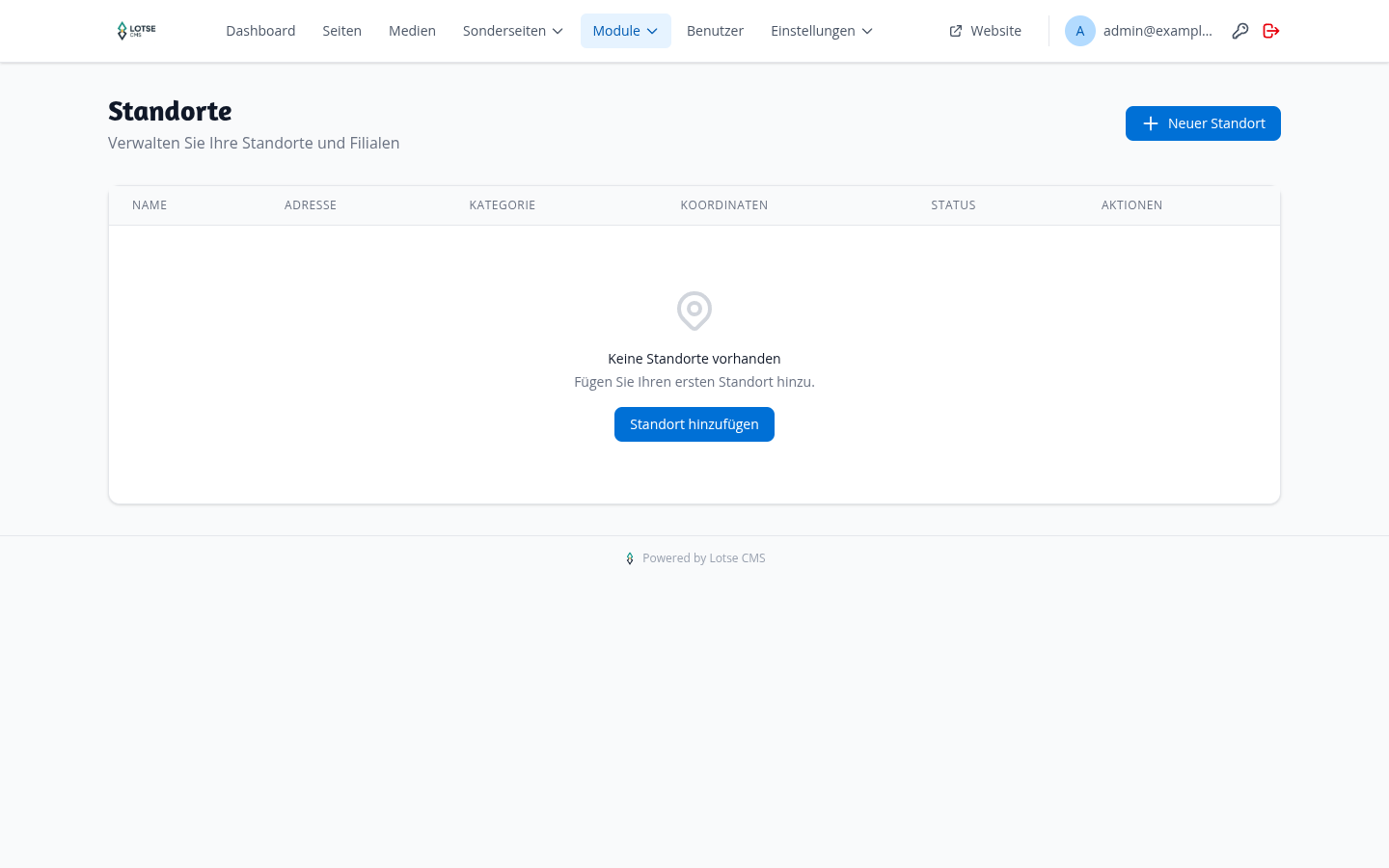
Die Übersicht zeigt alle Standorte in einer Tabelle mit den Spalten: Name, Adresse, Kategorie, Koordinaten, Status und Aktionen.
- Koordinaten zeigt ein Symbol: Ein Häkchen bedeutet, dass Breiten- und Längengrad gesetzt sind. Ein Warnsymbol bedeutet „Keine Koordinaten — erscheint auf keiner Karte". Fährst du mit der Maus über das Häkchen, siehst du die Werte.
- Status zeigt, ob der Standort aktiv oder inaktiv ist.
- Der Hauptstandort trägt neben dem Namen das Kennzeichen Hauptstandort.
Nach Kategorie filtern
Sobald mindestens ein Standort eine Kategorie hat, erscheint über der Tabelle die Zeile Kategorie: mit den Schaltflächen Alle und je einer Schaltfläche pro Kategorie. Ein Klick zeigt nur die Standorte dieser Kategorie.
Neuen Standort anlegen
- Klicke rechts oben auf + Neuer Standort.
- Das Formular öffnet sich.
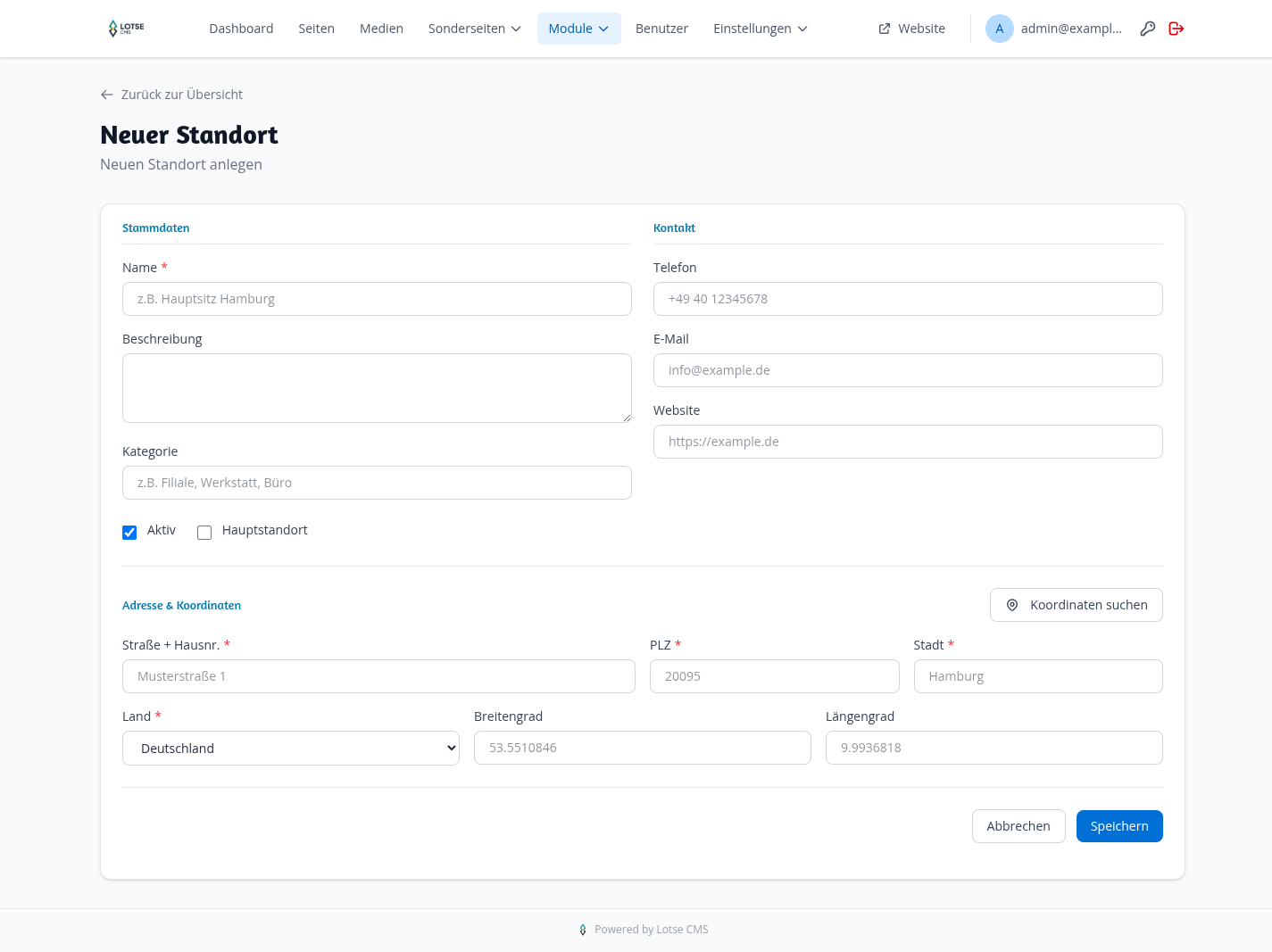
Stammdaten (linke Spalte)
| Feld | Erklärung |
|---|---|
| Name | Bezeichnung des Standorts (Pflichtfeld), z. B. „Hauptsitz Hamburg". |
| Beschreibung | Kurze Beschreibung des Standorts (optional). |
| Kategorie | Freitextfeld zur Kategorisierung, z. B. „Filiale", „Werkstatt", „Büro". |
| Aktiv | Checkbox: Standort auf der Website anzeigen. Bei neuen Standorten ist sie bereits gesetzt. |
| Hauptstandort | Checkbox: Diesen Standort als primären Standort kennzeichnen. |
Kontakt (rechte Spalte)
| Feld | Erklärung |
|---|---|
| Telefon | Telefonnummer des Standorts. |
| Kontakt-E-Mail-Adresse. | |
| Website | URL der Standort-Website (falls abweichend). |
Adresse & Koordinaten
| Feld | Erklärung |
|---|---|
| Straße + Hausnr. | Straßenanschrift (Pflichtfeld). |
| PLZ | Postleitzahl (Pflichtfeld). |
| Stadt | Ort (Pflichtfeld). |
| Land | Auswahlliste (Pflichtfeld, Standardwert: Deutschland). Deutschland, Österreich und die Schweiz stehen ganz oben. |
| Breitengrad | Geografischer Breitengrad für die Kartenmarkierung. |
| Längengrad | Geografischer Längengrad für die Kartenmarkierung. |
Koordinaten automatisch ermitteln
Klicke auf Koordinaten suchen (Schaltfläche rechts oben im Adressbereich). Das System sucht anhand der eingegebenen Adresse automatisch nach Breitengrad und Längengrad. Überprüfe die ermittelten Werte auf Korrektheit.
Wichtig: Ohne Breiten- und Längengrad erscheint ein Standort auf keiner Karte — weder auf der Standortseite noch in der Sektion oder im Platzhalter.
- Klicke auf Speichern.
Standort bearbeiten
- Klicke in der Standortliste in der Spalte Aktionen auf das Stift-Symbol (Standort bearbeiten).
- Ändere die gewünschten Felder.
- Klicke auf Speichern.
Hauptstandort festlegen
Klicke in der Standortliste auf das Stern-Symbol (Als Hauptstandort festlegen). Der bisherige Hauptstandort verliert seinen Status automatisch. Es kann immer nur einen Hauptstandort geben. Beim aktuellen Hauptstandort ist das Stern-Symbol ausgeblendet.
Standort aktivieren / deaktivieren
Über das Ein/Aus-Symbol in der Standortliste schaltest du einen Standort um — je nach Status heißt die Aktion Standort aktivieren oder Standort deaktivieren. Inaktive Standorte erscheinen nicht auf der Website.
Standort löschen
Klicke in der Liste auf das Papierkorb-Symbol (Standort löschen) und bestätige den Dialog. Das Löschen ist dauerhaft.
Karten-Einstellungen
Unter Einstellungen → Module findest du die Karte Karten-Einstellungen. Sie erscheint nur, wenn das Standorte-Modul eingeschaltet ist.
| Feld | Erklärung |
|---|---|
| Standard-Zoom | Zoom-Stufe der Übersichtskarte auf der Standortseite. 1 = Weltkarte, 18 = Straßenebene. Standard: 13. |
| Tile-Provider | Der Kartenstil: OpenStreetMap, Stamen Toner (schwarz-weiß) oder Stamen Watercolor (Aquarell). Gilt für alle Karten deiner Website. Die Stamen-Stile liefert der Dienst Stadia Maps; deine Domain muss dort registriert sein, sonst bleibt die Karte leer. |
| Standard-Höhe | 300px, 400px, 500px oder 600px. Gilt für jede Sektion Standortkarte, in der du keine eigene Karten-Höhe gewählt hast. Standard: 400px. |
| Marker-Clustering aktivieren | Checkbox. Fasst nah beieinanderliegende Standorte zu einer Blase mit ihrer Anzahl zusammen, z. B. „3". Beim Hineinzoomen fächern sie sich auf. Das funktioniert nur, wenn die Person, die deine Website betreut, die Erweiterung dafür eingebunden hat; sonst erscheint jeder Standort weiter als eigener Marker. Gilt für die Karten-Sektion, nicht für einzelne Karten im Text. |
Klicke auf Einstellungen speichern, wenn du fertig bist.
Datenschutz: Die Karte lädt Kartenkacheln von einem externen Anbieter (OpenStreetMap oder, bei den Stamen-Stilen, Stadia Maps). Dabei wird die IP-Adresse des Seitenbesuchers an den Anbieter übermittelt. Das muss in der Datenschutzerklärung stehen. Besucher sehen deshalb zuerst den Hinweis Kartenansicht und müssen dem Laden der Karte zustimmen; erst danach erscheint sie.
Karten auf der Website
Die öffentliche Standortseite
Unter der Adresse /standorte gibt es eine fertige Seite mit der Überschrift „Unsere Standorte". Sie zeigt:
- eine Übersichtskarte mit allen aktiven Standorten, die Koordinaten haben,
- Filter-Schaltflächen nach Kategorie (ab zwei Kategorien),
- für jeden aktiven Standort eine Karte mit Name, Kategorie, Adresse, Telefon, E-Mail, Website-Link und Beschreibung. Der Hauptstandort ist gekennzeichnet.
Die Seite erscheint nicht von selbst im Menü deiner Website. Wenn du sie verlinken möchtest, lege in der Navigation einen Eintrag auf /standorte an (siehe Kapitel Navigation).
Sektion „Standortkarte"
Mit dieser Sektion bindest du eine Karte in eine beliebige Seite ein.
- Öffne unter Seiten die Zielseite.
- Klicke auf + Sektion hinzufügen und wähle im Dropdown Layout den Eintrag Standortkarte.
- Fülle die Felder aus:
| Feld | Erklärung |
|---|---|
| Alle aktiven Standorte anzeigen | Checkbox. Zeigt alle aktiven Standorte und überschreibt die einzelne Standort-Auswahl. |
| Standorte auswählen | Liste aller aktiven Standorte (Name und Stadt) zum Ankreuzen. Mehrfachauswahl möglich. |
| Karten-Höhe | 300px, 400px, 500px oder 600px. Lässt du das Feld auf Standard aus den Karten-Einstellungen, gilt die Standard-Höhe aus den Karten-Einstellungen. |
| Zoom-Stufe | 1 = Weltkarte, 18 = Straßenebene. Standard: 13. |
| Nach Kategorie filtern | Erscheint, sobald mindestens ein Standort eine Kategorie hat. Zeigt nur die Standorte dieser Kategorie — aus deiner Auswahl oder, mit „Alle aktiven Standorte anzeigen", aus allen aktiven Standorten. Bei -- Alle Kategorien -- wird nicht gefiltert. |
- Speichere die Seite.
Hinweis: Wählst du keinen einzelnen Standort aus, zeigt die Karte alle aktiven Standorte, genau wie mit „Alle aktiven Standorte anzeigen". Ein Kategoriefilter gilt auch dann. Gehört keiner der gezeigten Standorte zur gefilterten Kategorie, bleibt die Sektion auf der Website unsichtbar.
Platzhalter {{MAP:ID}}
Mit dem Platzhalter setzt du eine kleine Karte mit genau einem Standort mitten in einen Text, etwa in eine Einspaltig-Sektion:
{{MAP:5}}
Die Zahl ist die ID des Standorts. Du findest sie in der Adresszeile deines Browsers, wenn du den Standort zum Bearbeiten öffnest: Bei …/admin/standorte/5/edit ist die ID 5.
Unter der Karte stehen Name, Adresse und — falls gepflegt — die Telefonnummer des Standorts.
Wichtig: Der Standort muss aktiv sein und Koordinaten haben. Sonst bleibt die Stelle im Text leer.
Mehr zu Platzhaltern findest du in → Kapitel 2b: Quill-Editor & Platzhalter.
Was du jetzt kannst
- Du kannst neue Standorte mit Adresse, Kontaktdaten und Koordinaten anlegen.
- Du weißt, wie du Koordinaten automatisch über die Adresse ermitteln lässt.
- Du kannst einen Hauptstandort festlegen.
- Du kannst Standorte aktivieren, deaktivieren und löschen.
- Du weißt, wie du Standorte über die Kategorie gruppierst und in der Liste filterst.
- Du kennst die öffentliche Standortseite unter
/standorte. - Du kannst Karten über die Sektion Standortkarte oder den Platzhalter
{{MAP:ID}}in Seiten einbinden. - Du kennst die Karten-Einstellungen und den Datenschutzhinweis zur Karte.