8. Modul: Aktuelles (News)
Das Aktuelles-Modul erlaubt dir, News-Beiträge und aktuelle Meldungen auf deiner Website zu veröffentlichen. Jeder Beitrag hat einen Titel, einen Inhalt, ein optionales Beitragsbild und Tags. Dieses Modul ist nur sichtbar, wenn es in den Einstellungen aktiviert wurde.
Zur Aktuelles-Seite navigieren
Klicke in der Navigation auf Module → Aktuelles.
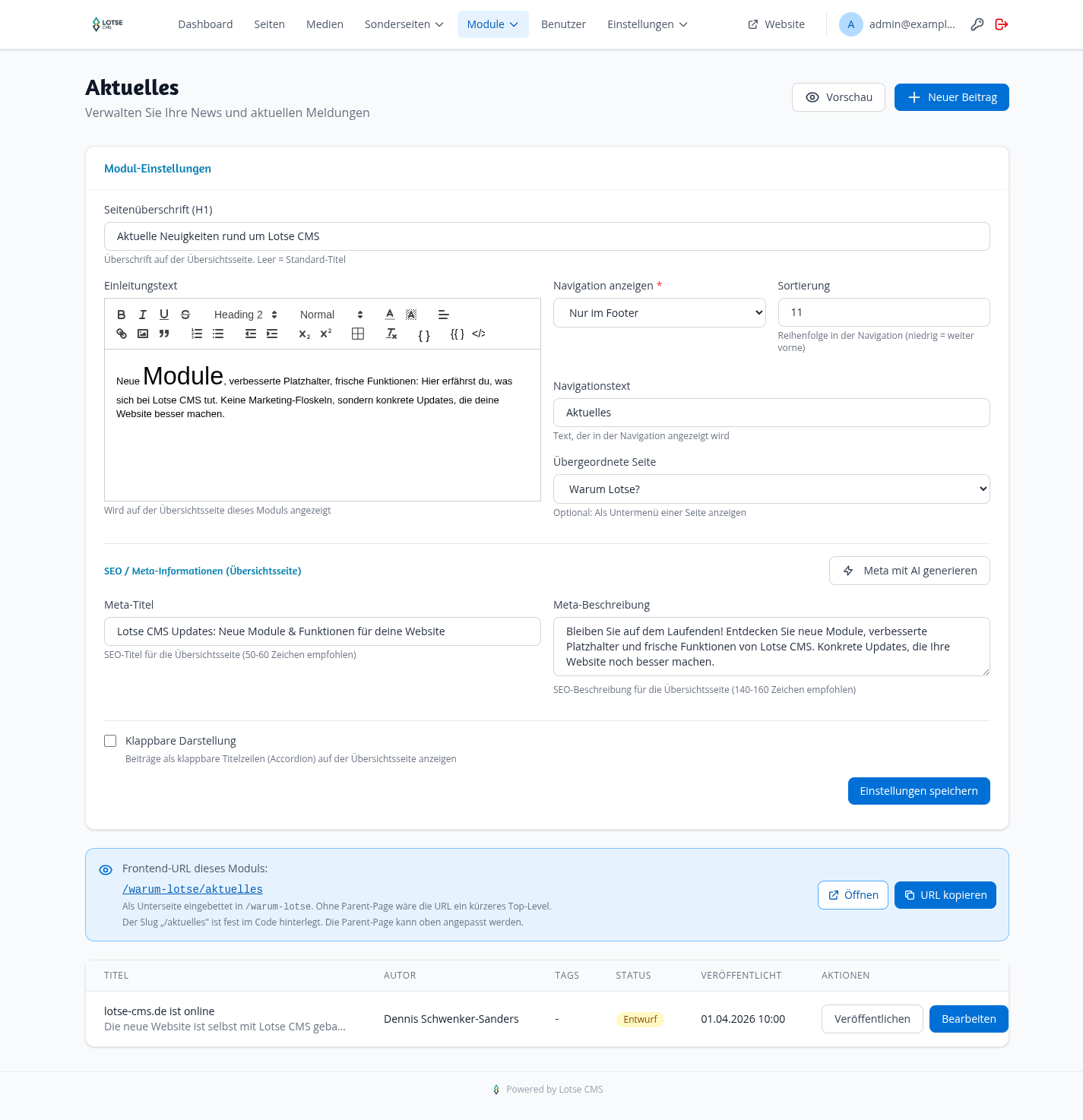
Die Seite besteht aus zwei Teilen:
- Modul-Einstellungen (oberer Bereich) — Konfiguration der Übersichtsseite
- Beitragsliste (unterer Bereich) — alle angelegten Beiträge
Modul-Einstellungen
| Feld | Erklärung |
|---|---|
| Seitenüberschrift (H1) | Titel der Aktuelles-Seite. Standard: „Aktuelles". |
| Einleitungstext | Optionaler Begrüßungstext (WYSIWYG-Editor). |
| Navigation anzeigen | Wo der Menülink erscheint (z.B. „Nur im Footer"). |
| Navigationstext | Linktext im Menü, z.B. „News". |
| Übergeordnete Seite | Für verschachtelte Menüs. |
| Sortierung | Position im Menü. |
| Meta-Titel / Meta-Beschreibung | SEO-Angaben für die Übersichtsseite. Über Meta mit AI generieren kannst du Vorschläge erstellen lassen. |
| Klappbare Darstellung | Beiträge als klappbare Titelzeilen (Accordion) auf der Übersichtsseite anzeigen. |
Klicke auf Einstellungen speichern, wenn du fertig bist.
Die Frontend-URL für das Modul lautet
/aktuelles. Der Slug ist fest im System hinterlegt; die übergeordnete Seite kann aber angepasst werden.
Neuen Beitrag anlegen
- Klicke rechts oben auf + Neuer Beitrag.
- Das Formular öffnet sich.
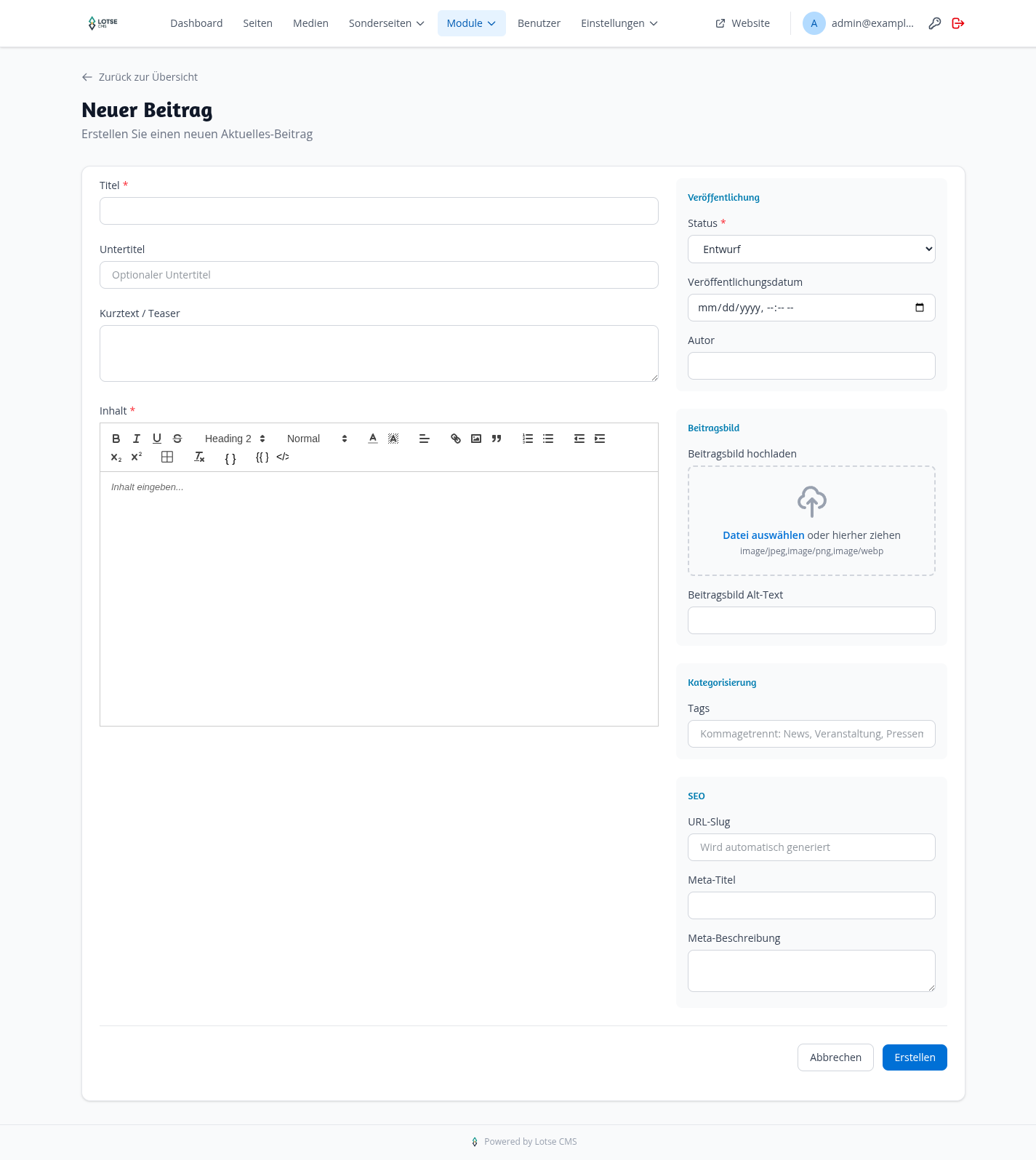
Linke Spalte — Hauptinhalt
| Feld | Erklärung |
|---|---|
| Titel | Überschrift des Beitrags (Pflichtfeld). |
| Untertitel | Optionaler Untertitel unter dem Haupttitel. |
| Kurztext / Teaser | Einleitender Text, der in der Übersichtsliste angezeigt wird. |
| Inhalt | Vollständiger Beitragstext im WYSIWYG-Editor (Quill). |
Rechte Spalte — Veröffentlichung
| Feld | Erklärung |
|---|---|
| Status | Entwurf, Veröffentlicht oder Archiviert. |
| Veröffentlichungsdatum | Datum und Uhrzeit der Veröffentlichung. Wird bei Status „Veröffentlicht" automatisch auf jetzt gesetzt, wenn leer. |
| Autor | Name des Autors (Freitextfeld). |
Rechte Spalte — Beitragsbild
| Feld | Erklärung |
|---|---|
| Beitragsbild hochladen | Bild per Drag & Drop oder Dateiauswahl hochladen (JPG, PNG, WebP). |
| Beitragsbild Alt-Text | Barrierefreie Beschreibung des Bildes (WCAG 2.2 AA Pflicht). |
Rechte Spalte — Kategorisierung
| Feld | Erklärung |
|---|---|
| Tags | Kommagetrennte Schlagwörter, z.B. „News, Veranstaltung, Presse". |
Rechte Spalte — SEO
| Feld | Erklärung |
|---|---|
| URL-Slug | URL-Pfad des Beitrags. Wird automatisch aus dem Titel generiert, kann aber manuell angepasst werden. |
| Meta-Titel | SEO-Titel für Suchmaschinen. |
| Meta-Beschreibung | SEO-Beschreibung. |
- Klicke auf Erstellen.
Beitrag bearbeiten
- Klicke in der Beitragsliste auf Bearbeiten neben dem gewünschten Beitrag.
- Ändere die gewünschten Felder.
- Klicke auf Speichern.
Beitrag veröffentlichen / zurückziehen
In der Beitragsliste gibt es je nach Status einen Button Veröffentlichen oder Zurückziehen. Ein zurückgezogener Beitrag wechselt in den Entwurfs-Status und verschwindet von der Website.
Beitragsstatus
| Status | Beschreibung |
|---|---|
| Entwurf | Gelbes Badge — Beitrag ist nicht öffentlich sichtbar. |
| Veröffentlicht | Grünes Badge — Beitrag erscheint auf der Website. |
| Archiviert | Graues Badge — Beitrag ist nicht öffentlich, aber nicht gelöscht. |
Beitrag löschen
Klicke in der Liste auf Löschen und bestätige den Dialog. Das Löschen ist dauerhaft.
Was du jetzt kannst
- Du kannst neue Beiträge mit Titel, Inhalt, Beitragsbild und Tags anlegen.
- Du weißt, wie du einen Beitrag veröffentlichst, zurückziehst oder archivierst.
- Du kannst das Veröffentlichungsdatum manuell setzen.
- Du verstehst die Modul-Einstellungen für Titel, Navigation und SEO der Übersichtsseite.
- Du weißt, dass der URL-Slug automatisch aus dem Titel generiert wird.