1. Erste Schritte
Das Lotse CMS erreichst du über deinen Browser. Du brauchst dazu eine E-Mail-Adresse und ein Passwort, die dir dein Administrator mitgeteilt hat. Dieses Kapitel zeigt dir, wie du dich einloggst, das Dashboard verstehst und dich wieder abmeldest.
Login
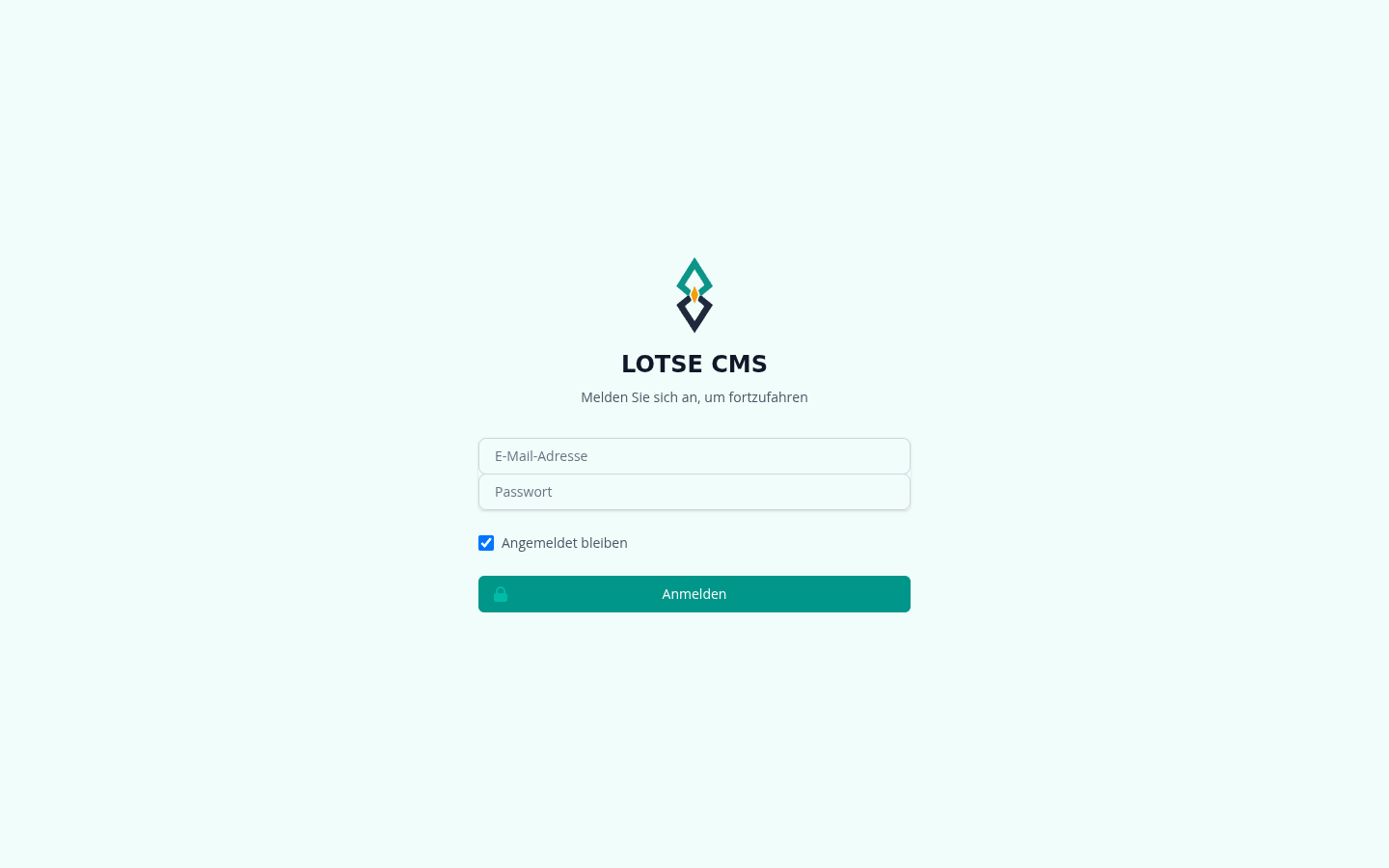
- Öffne deinen Browser und rufe die Admin-Adresse auf:
https://deine-domain.de/login - Gib deine E-Mail-Adresse ein.
- Gib dein Passwort ein.
- Die Option „Angemeldet bleiben" ist standardmäßig aktiviert — so bleibst du auch nach dem Schließen des Browsers eingeloggt. Deaktiviere sie auf gemeinsam genutzten Geräten.
- Klicke auf Anmelden.
Falsches Passwort? Nach mehreren fehlgeschlagenen Versuchen kann der Login vorübergehend gesperrt werden. Warte kurz und versuche es erneut, oder wende dich an deinen Administrator.
Das Dashboard
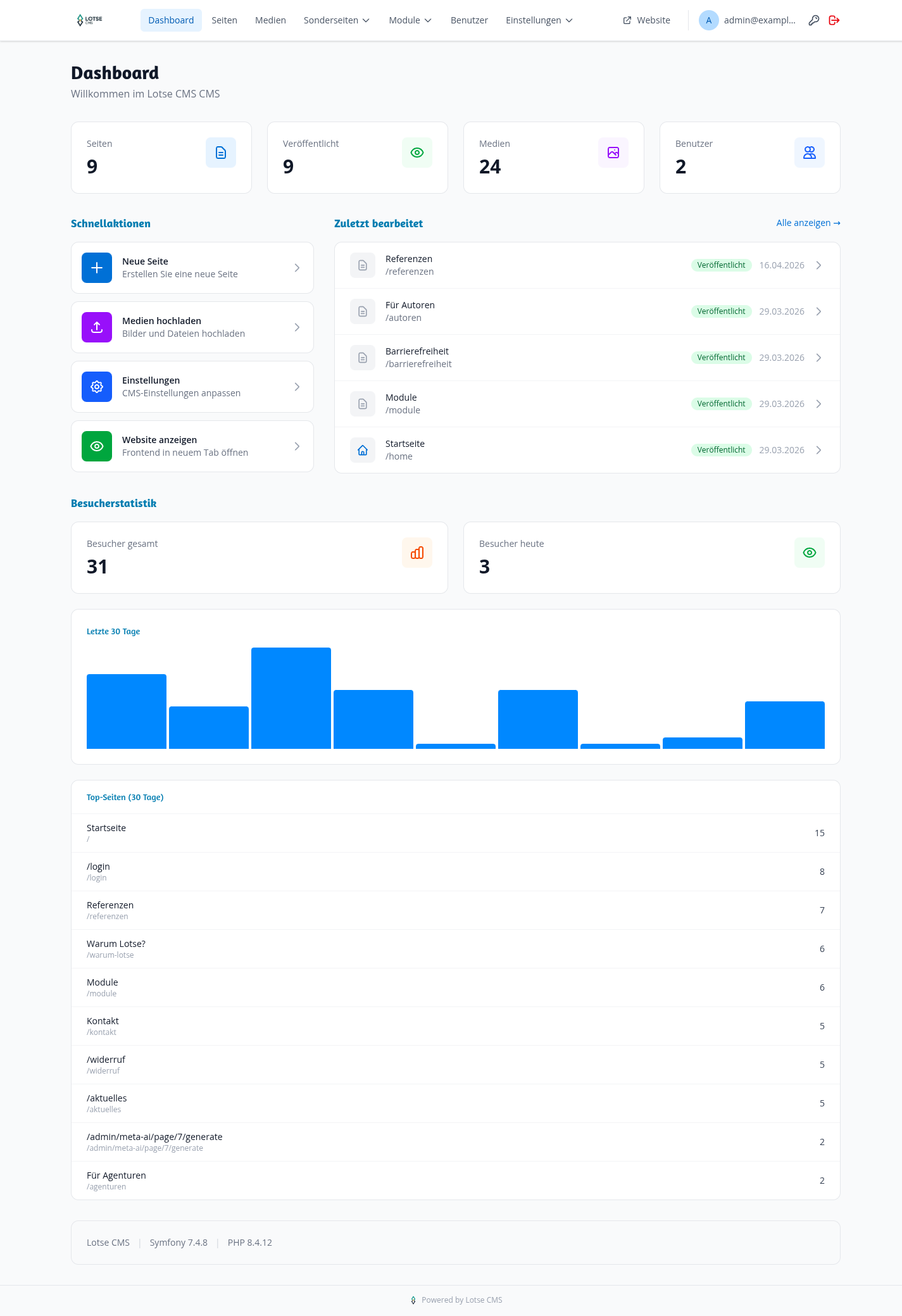
Nach dem Login landest du automatisch auf dem Dashboard – der Startseite des Adminbereichs.
Statistik-Karten
Im oberen Bereich siehst du auf einen Blick:
| Karte | Was sie zeigt |
|---|---|
| Seiten | Gesamtzahl aller Seiten (Entwürfe + veröffentlichte) |
| Veröffentlicht | Anzahl der aktuell live geschalteten Seiten |
| Medien | Anzahl aller hochgeladenen Dateien (Bilder, Dokumente, Videos) |
| Benutzer | Anzahl der Admin-Konten |
Schnellaktionen
Unterhalb der Karten findest du vier Schnellaktionen:
- Neue Seite — öffnet direkt das Formular für eine neue Seite
- Medien hochladen — öffnet die Medienverwaltung mit Upload-Dialog
- Einstellungen — führt dich zu den Website-Einstellungen
- Website anzeigen — öffnet das Frontend deiner Website in einem neuen Tab
Zuletzt bearbeitet
Rechts daneben siehst du die fünf zuletzt bearbeiteten Seiten mit Titel, URL-Pfad, Status und Datum. Ein Klick auf den Pfeil öffnet die Seite direkt im Editor.
Besucherstatistik
Im unteren Bereich des Dashboards:
- Besucher gesamt und Besucher heute (eindeutige Sitzungen)
- Balkendiagramm der letzten 30 Tage
- Top-Seiten der letzten 30 Tage mit Aufrufzahlen
Die Navigation (Topbar)
Die weiße Leiste oben bleibt auf jeder Admin-Seite sichtbar. Einige Menüpunkte sind Aufklappmenüs: Ein Klick öffnet eine Liste mit weiteren Einträgen.

Von links nach rechts:
| Element | Funktion |
|---|---|
| Logo | Klick bringt dich zurück zum Dashboard |
| Dashboard | Startseite des Adminbereichs |
| Seiten | Aufklappmenü mit Alle Seiten (siehe Kapitel 2), Navigation (siehe Kapitel 18) und dem Abschnitt Sonderseiten |
| Medien | Bilder, Dokumente und Videos |
| Module | Aufklappmenü mit den Modulen deiner Website, z.B. Teamseite, Stellenangebote oder Speisekarten — nur sichtbar, wenn mindestens ein Modul gebucht und eingeschaltet ist |
| Social Media | Aufklappmenü für die Social-Media-Verwaltung — nur sichtbar, wenn dieses Modul gebucht und eingeschaltet ist |
| Benutzer | Verwaltung aller Admin-Konten |
| Einstellungen | Aufklappmenü mit Website, Module und Backup & Wiederherstellung (siehe Kapitel 14 und Kapitel 12) |
Sonderseiten im Menü „Seiten"
Im unteren Teil des Menüs Seiten steht der Abschnitt Sonderseiten:
- Übersicht öffnet die Liste aller Sonderseiten (siehe Kapitel 4 – Sonderseiten).
- Darunter steht jede bereits angelegte Sonderseite einzeln, z.B. Impressum, Datenschutz, AGB, Widerruf oder Barrierefreiheitserklärung. Ein Klick öffnet sie direkt zum Bearbeiten. Ein grüner Punkt neben dem Namen zeigt, dass die Sonderseite aktiv ist.
Eigene Bereiche deiner Website
Manche Websites haben zusätzliche Bereiche, die kein Modul sind, zum Beispiel einen eigenen Verwaltungsbereich für Anbieter. Solche Bereiche stehen als eigener Menüpunkt direkt neben Medien.
Dein Menü kann anders aussehen
Welche Menüpunkte du siehst, hängt davon ab, welche Module für deine Website gebucht und eingeschaltet sind und welche Rechte dein Benutzerkonto hat. Die Menüpunkte Seiten, Medien, Module, Benutzer und Einstellungen sehen nur Administratoren. Hast du zum Beispiel nur Rechte für Speisekarten oder Kampagnen, erscheint stattdessen direkt der Menüpunkt Speisekarten bzw. Kampagnen. Die Bilder in diesem Handbuch zeigen deshalb nicht unbedingt genau deine Menüleiste.
Rechte Seite der Topbar
| Element | Funktion |
|---|---|
| Website | Öffnet das Frontend deiner Website in einem neuen Tab |
| Hilfe | Öffnet dieses Benutzerhandbuch |
| Dein Name | Dein Benutzername oder deine E-Mail-Adresse, davor ein Kreis mit dem Anfangsbuchstaben |
| Schlüssel-Symbol | Passwort ändern |
| Rotes Abmelde-Symbol | Abmelden |

Auf dem Smartphone
Auf kleinen Bildschirmen ist die Navigation hinter einem Menü-Button rechts oben versteckt (Menü öffnen). Dort stehen dieselben Einträge untereinander, nach Abschnitten gruppiert. Am Ende findest du Hilfe / Handbuch, Passwort ändern und Abmelden.
Abmelden
Klicke rechts oben auf das rote Pfeil-Symbol (Abmelden). Du wirst sofort zur Login-Seite weitergeleitet.
Auf gemeinsam genutzten Computern immer abmelden — auch wenn du „Angemeldet bleiben" nicht aktiviert hast.
Passwort-Hinweis
Dein Passwort sollte mindestens 12 Zeichen lang sein und Groß- und Kleinbuchstaben, Zahlen sowie Sonderzeichen enthalten. Wie du dein Passwort änderst, erklärt Kapitel 15 – Profil & Sicherheit.
Was du jetzt kannst
- Du kannst dich sicher ein- und ausloggen.
- Du verstehst den Aufbau des Dashboards und die Bedeutung der Statistik-Karten.
- Du kennst die Navigation und weißt, welcher Menüpunkt wohin führt.
- Du findest die Sonderseiten im Menü Seiten und weißt, dass dein Menü je nach gebuchten Modulen und Rechten anders aussehen kann.
- Du weißt, wie du direkt zur Website-Vorschau gelangst.
- Du weißt, wo du dein Passwort ändern kannst.