14. Website-Einstellungen
In den Einstellungen pflegst du die Grunddaten deiner Website: Name, Logos, Adresse, Öffnungszeiten, Social-Media-Profile, strukturierte Daten (Schema.org) und Tracking. Außerdem schaltest du hier die Module ein und aus, die für deine Website gebucht sind, und passt deren Einstellungen an. Am Ende des Kapitels erfährst du, welche Datenschutz-Funktionen die Website von selbst mitbringt, ohne dass du etwas einstellen musst.
Wo du die Einstellungen findest
Klicke in der Topbar auf Einstellungen. Es öffnet sich ein Menü mit drei Einträgen:
| Eintrag | Was du dort machst |
|---|---|
| Website | Grunddaten der Website pflegen (/admin/settings) |
| Module | Module ein- und ausschalten und ihre Einstellungen pflegen (/admin/settings/modules) |
| Backup & Wiederherstellung | Sicherungen der ganzen Website, siehe Kapitel 12 – Backup |
Nur für Administratoren
Das Menü Einstellungen sehen nur Benutzer mit Administrator-Rechten.
Website-Einstellungen
Klicke auf Einstellungen → Website.
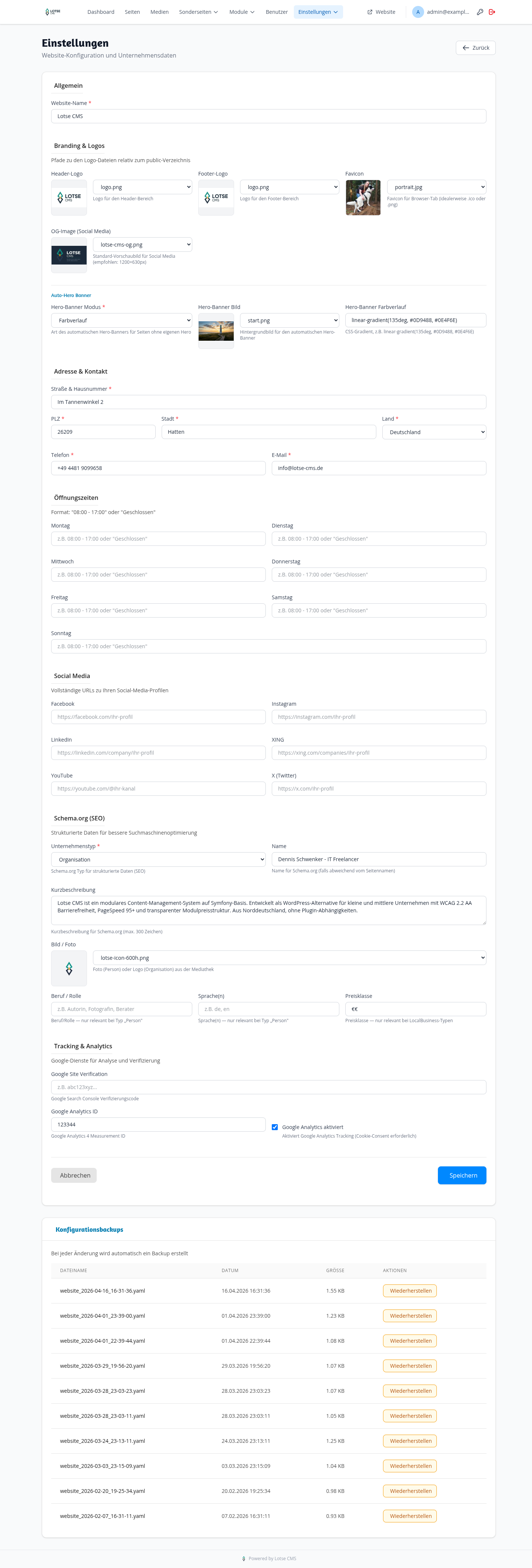
Die Seite Einstellungen besteht aus mehreren Abschnitten, die untereinander stehen. Du findest sie in dieser Reihenfolge.
Abschnitt: Allgemein
| Feld | Erklärung |
|---|---|
| Website-Name | Pflichtfeld. Name der Website, z.B. „Meine Agentur". Wird unter anderem im Seitentitel verwendet. |
Abschnitt: Branding & Logos
Alle Bilder wählst du aus der Mediathek (siehe Kapitel 3 – Medien).
| Feld | Erklärung |
|---|---|
| Header-Logo | Logo im Kopfbereich der Website. |
| Footer-Logo | Logo im Fußbereich (darf vom Header-Logo abweichen). |
| Favicon | Kleines Symbol im Browser-Tab, idealerweise eine .ico- oder .png-Datei. |
| OG-Image (Social Media) | Standard-Vorschaubild, wenn jemand einen Link zu deiner Website in sozialen Netzwerken teilt. Empfohlen: 1200 × 630 Pixel. |
Darunter folgt der Teil Auto-Hero Banner. Er bestimmt, wie der Kopfbereich auf Seiten aussieht, die keinen eigenen Hero Banner haben.
| Feld | Erklärung |
|---|---|
| Hero-Banner Modus | Bild oder Farbverlauf. |
| Hero-Banner Bild | Hintergrundbild aus der Mediathek (bei Modus „Bild"). |
| Hero-Banner Farbverlauf | Farbverlauf als CSS-Angabe, z.B. linear-gradient(135deg, #0D9488, #0E4F6E) (bei Modus „Farbverlauf"). |
Abschnitt: Adresse & Kontakt
| Feld | Erklärung |
|---|---|
| Straße & Hausnummer | Anschrift deines Unternehmens. |
| PLZ | Postleitzahl, genau 5 Ziffern. |
| Stadt | Ort. |
| Land | Pflichtfeld. Deutschland, Österreich und die Schweiz stehen ganz oben in der Auswahl. |
| Telefon | Telefonnummer, z.B. +49 123 456789. |
| Kontakt-E-Mail-Adresse. |
Abschnitt: Öffnungszeiten
Trage für jeden Wochentag von Montag bis Sonntag die Öffnungszeiten als Freitext ein, z.B. 08:00 - 17:00 oder Geschlossen. Tage ohne Angabe lässt du einfach leer.
Abschnitt: Social Media
Trage die vollständigen Adressen deiner Profile ein:
| Feld | Beispiel |
|---|---|
https://facebook.com/deinseite |
|
https://instagram.com/deinprofil |
|
https://linkedin.com/company/dein-unternehmen |
|
https://xing.com/pages/dein-unternehmen |
|
| YouTube | https://youtube.com/@deinkanal |
| X (Twitter) | https://x.com/deinprofil |
Felder für Kanäle, die du nicht nutzt, lässt du leer.
Profil-Links sind nicht die Teilen-Leiste
Hier hinterlegst du die Profile deines Unternehmens. Die Schaltflächen, mit denen Besucher einen Beitrag weiterempfehlen, gehören zur Teilen-Leiste — siehe Teilen-Leiste weiter unten.
Abschnitt: Schema.org (SEO)
Strukturierte Daten helfen Suchmaschinen, deine Website richtig einzuordnen.
| Feld | Erklärung |
|---|---|
| Unternehmenstyp | Art des Angebots: Organisation, Person / Autor, Lokales Unternehmen, Restaurant, Hotel, Geschäft, Arztpraxis, Rechtsanwalt, Immobilienmakler, Fitness-Studio, Friseursalon oder Autowerkstatt. |
| Name | Nur ausfüllen, wenn der Name vom Website-Namen abweicht. |
| Kurzbeschreibung | Kurze Beschreibung für Suchmaschinen (max. 300 Zeichen). |
| Bild / Foto | Foto (bei einer Person) oder Logo (bei einer Organisation) aus der Mediathek. |
| Beruf / Rolle | Nur beim Typ „Person / Autor", z.B. Autorin. |
| Sprache(n) | Nur beim Typ „Person / Autor", z.B. de, en. |
| Preisklasse | Nur bei Typen für lokale Unternehmen, z.B. €€. |
Abschnitt: Tracking & Analytics
| Feld | Erklärung |
|---|---|
| Google Site Verification | Bestätigungscode aus der Google Search Console. |
| Google Analytics ID | Mess-ID von Google Analytics 4, z.B. G-XXXXXXXXXX. |
| Google Analytics aktiviert | Ankreuzfeld. Google Analytics läuft nur, wenn dieses Feld angekreuzt und eine ID eingetragen ist. |
Google Analytics nur mit Einwilligung
Google Analytics wird erst geladen, wenn ein Besucher der Statistik zugestimmt hat. Ist Google Analytics aktiviert, fragt deine Website deshalb mit einem Cookie-Hinweis um Erlaubnis. Nenne Google Analytics außerdem in deiner Datenschutzerklärung.
Speichern
Klicke am Ende der Seite auf Speichern. Mit Abbrechen verlässt du die Seite, ohne etwas zu ändern. Gespeicherte Änderungen sind sofort auf der Website sichtbar.
Konfigurationsbackups
Bei jedem Speichern legt das System automatisch eine Sicherung der bisherigen Einstellungen an. Unter dem Formular siehst du sie im Bereich Konfigurationsbackups mit Dateiname, Datum und Größe.
Um einen früheren Stand zurückzuholen, klicke in der Spalte Aktionen auf das Symbol Wiederherstellen und bestätige die Rückfrage.
Wiederherstellen überschreibt
Beim Wiederherstellen werden die aktuellen Einstellungen durch die Sicherung ersetzt. Das betrifft nur diese Seite, nicht deine Seiten, Medien oder Module.
Modul-Einstellungen
Klicke auf Einstellungen → Module.
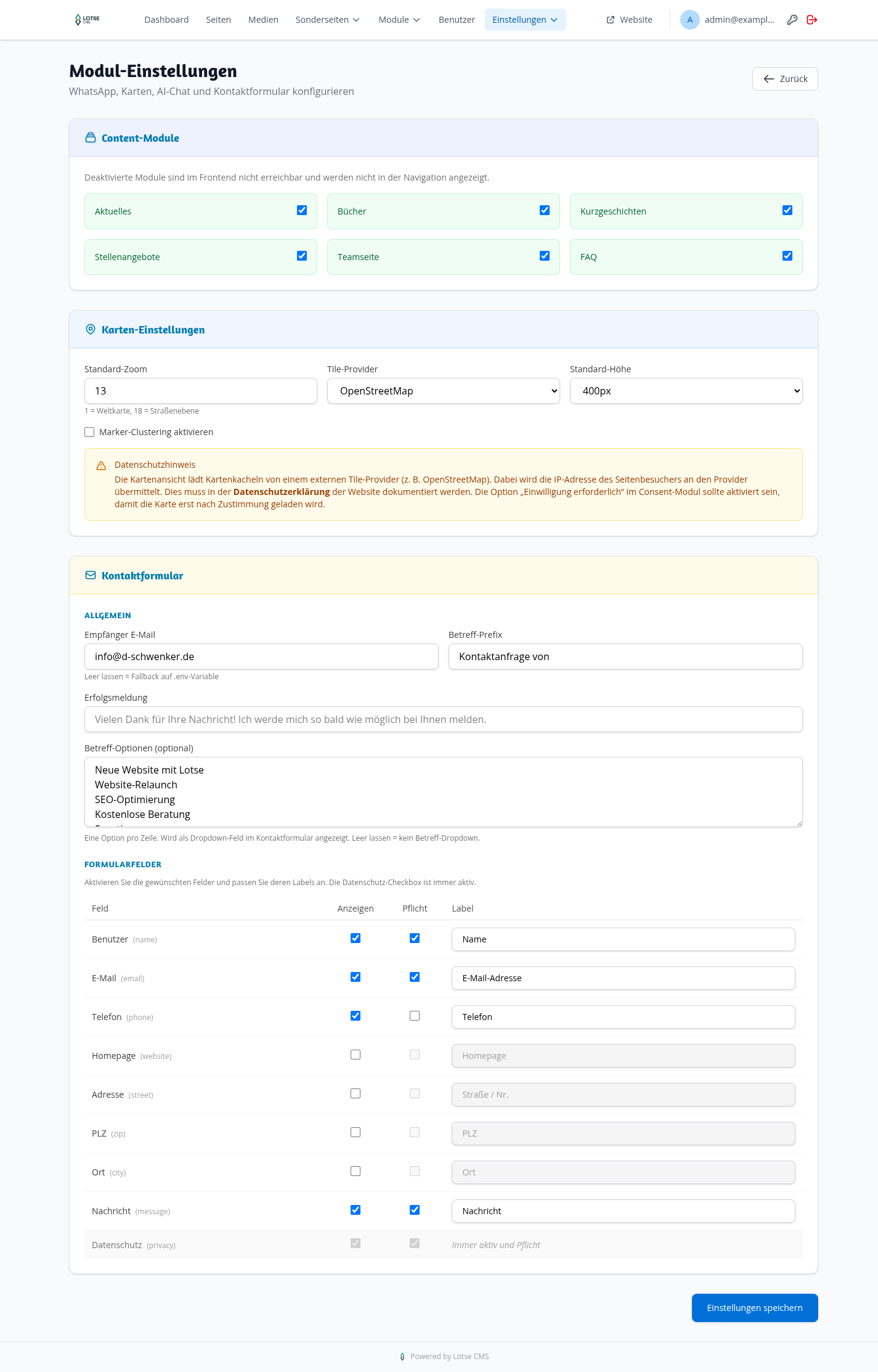
Die Seite Modul-Einstellungen hat drei Teile: oben die Schalter für die Content-Module, darunter die Schalter für weitere Module ohne eigene Übersichtsseite und ganz unten die Einstellungsbereiche einzelner Module.
Was ein Modul ist
Module sind Zusatzfunktionen wie Stellenangebote, Teamseite oder Rezepte. Jedes Modul wird einzeln gebucht. Für dich bedeutet das:
| Zustand | Im Adminbereich | Auf der Website |
|---|---|---|
| Nicht gebucht | Das Modul taucht nirgends auf — weder hier noch im Menü Module. | Die Funktion gibt es nicht. Ihre Adressen führen zu „Seite nicht gefunden". |
| Gebucht, ausgeschaltet | Das Modul steht hier mit leerem Ankreuzfeld auf grauem Grund. Sein Eintrag im Menü Module verschwindet. Rufst du eine Verwaltungsseite des Moduls direkt auf, erscheint der Hinweis „Modul nicht aktiviert". | Die Seiten des Moduls sind nicht erreichbar. Besucher erhalten die Meldung „vorübergehend nicht verfügbar" (Fehlercode 503) — das gilt für jedes Modul, auch für Rezepte, Angebote oder Standorte. Das Modul erscheint nicht in der Navigation. |
| Gebucht, eingeschaltet | Das Modul steht hier mit Haken auf grünem Grund und erscheint im Menü Module. | Das Modul ist für alle Besucher sichtbar. |
Fehlt ein Modul?
Wenn du ein Modul hier nicht findest, ist es für deine Website nicht gebucht. Ein- und Ausschalten kannst du nur, was gebucht ist. Wende dich bei Bedarf an deinen Administrator oder Dienstleister.
Bereich „Content-Module"
Im Kasten Content-Module steht für jedes gebuchte Modul mit eigener Übersichtsseite eine Karte mit Ankreuzfeld. Je nach Buchung können das sein:
| Modul | Mehr dazu |
|---|---|
| Aktuelles | Kapitel 8 – News |
| Angebote | Kapitel 23 – Angebote |
| Bücher | Kapitel 9 – Bücher |
| FAQ | Kapitel 7 – FAQ |
| Kampagnen & Ad-Tracking | Kapitel 17 – Ad-Tracking |
| Kurzgeschichten | Kapitel 9 – Bücher |
| Rezepte | Kapitel 24 – Rezepte |
| Speisekarten | Kapitel 16 – Speisekarten |
| Stellenangebote | Kapitel 6 – Jobs |
| Teamseite | Kapitel 5 – Team |
So schaltest du ein Modul ein oder aus:
- Setze oder entferne den Haken auf der Karte des Moduls.
- Klicke unten auf Einstellungen speichern.
- Die Meldung „Modul-Einstellungen wurden gespeichert." bestätigt die Änderung.
Ist für deine Website kein solches Modul gebucht, steht im Kasten: „Für dieses Projekt sind keine Content-Module freigeschaltet."
Ausschalten löscht nichts
Wenn du ein Modul ausschaltest, bleiben seine Inhalte erhalten. Schaltest du es wieder ein, ist alles wieder da.
Abgeschaltetes Modul trotzdem ansehen
Als Administrator kannst du die Seiten eines abgeschalteten Moduls in der Vorschau ansehen: Hänge an die Adresse ?preview=1 an, z.B. https://deine-domain.de/stellenangebote?preview=1. Besucher sehen weiterhin die Meldung „vorübergehend nicht verfügbar".
Bereich „Weitere Module"
Im Kasten Weitere Module stehen die gebuchten Module ohne eigene Übersichtsseite. Unter dem Namen steht jeweils ein Satz, was das Modul macht. Je nach Buchung können das sein:
| Modul | Mehr dazu |
|---|---|
| Karten | Kapitel 11 – Standorte |
| KI-Chat-Assistent | Kapitel 10 – KI-Helferlein |
| KI-Inhalte | Kapitel 10 – KI-Helferlein |
| Kontaktformular | Kapitel 19 – Kontaktformular |
| Kostenrechner | Kapitel 20 – Kostenrechner |
| Leichte Sprache | Kapitel 22 – Leichte Sprache |
| Social Media Manager | — |
| Video | Kapitel 25 – Video |
| WhatsApp Click-to-Chat | Kapitel 21 – WhatsApp |
Du schaltest sie genauso ein und aus wie die Content-Module: Haken setzen oder entfernen und unten auf Einstellungen speichern klicken. Gibt es kein solches Modul, fehlt der Kasten.
Einstellungsbereich erscheint erst nach dem Einschalten
Bringt ein Modul einen eigenen Einstellungsbereich mit, siehst du ihn nur, solange es eingeschaltet ist. Schaltest du ein Modul ein, speicherst du zuerst — danach erscheint sein Bereich und du kannst ihn ausfüllen.
Einstellungsbereiche der Module
Unter den Schaltern erscheinen eigene Kästen für Module, die etwas zum Einstellen mitbringen. Ein Kasten ist nur sichtbar, wenn das zugehörige Modul gebucht und eingeschaltet ist. Eingeschaltet wird es im Kasten Weitere Module darüber.
Gibt es keinen einzigen solchen Kasten, siehst du den Hinweis „Keines der eingeschalteten Module hat eigene Einstellungen." Die Schalter darüber kannst du trotzdem speichern — der Knopf Einstellungen speichern steht immer da, sobald es mindestens einen Schalter gibt.
Je nach Buchung kann es diese Kästen geben:
| Kasten | Sichtbar, wenn dieses Modul gebucht und eingeschaltet ist | Beschreibung |
|---|---|---|
| WhatsApp-Widget | WhatsApp Click-to-Chat | Kapitel 21 – WhatsApp |
| Karten-Einstellungen | Karten | unten in diesem Kapitel |
| AI-Chat-Widget | KI-Chat-Assistent | unten in diesem Kapitel |
| Kontaktformular | Kontaktformular | Kapitel 19 – Kontaktformular |
Andere Module wie Kostenrechner (Kapitel 20) oder Leichte Sprache (Kapitel 22) haben hier nur ihren Schalter, aber keinen eigenen Kasten. Sie werden an anderer Stelle bedient.
Karten-Einstellungen
Nur sichtbar, wenn das Modul „Karten" gebucht und eingeschaltet ist. Mehr zu Karten in Kapitel 11 – Standorte.
| Feld | Erklärung |
|---|---|
| Standard-Zoom | Vergrößerung beim Öffnen der Karte: 1 = Weltkarte, 18 = Straßenebene. |
| Tile-Provider | Kartenstil: OpenStreetMap, Stamen Toner oder Stamen Watercolor. |
| Standard-Höhe | Höhe der Karte: 300px, 400px, 500px oder 600px. |
| Marker-Clustering aktivieren | Nah beieinanderliegende Standorte werden zu einer Gruppe zusammengefasst. |
Datenschutzhinweis
Die Karte lädt ihre Kartenbilder von einem fremden Server. Dabei wird die IP-Adresse des Besuchers übertragen. Erwähne das in deiner Datenschutzerklärung.
AI-Chat-Widget
Nur sichtbar, wenn das Modul „KI-Chat-Assistent" gebucht und eingeschaltet ist.
| Feld | Erklärung |
|---|---|
| Widget-Position | Unten rechts oder Unten links. |
| Max. Nachrichten pro Session | Wie viele Nachrichten ein Besucher in einem Gespräch schicken kann (1 bis 100). |
| Begrüßungstext | Erste Nachricht des Assistenten. |
| Platzhalter-Text | Grauer Hinweistext im leeren Eingabefeld. |
| Einwilligung erforderlich | Besucher müssen zustimmen, bevor der Chat startet. Lass diesen Haken gesetzt. |
Speichern
Klicke am Ende der Seite auf Einstellungen speichern. Damit speicherst du alle Schalter und alle Einstellungsbereiche auf einmal.
Datenschutz-Funktionen, die von selbst laufen
Einige Funktionen rund um Datenschutz und Teilen haben keine eigene Einstellung im Adminbereich. Sie richten sich danach, welche Module gebucht und eingeschaltet sind.
Einwilligungs-Banner
Sobald deine Website Dienste lädt, die Daten an Dritte übertragen, erscheint für Besucher unten auf der Seite der Kasten Einwilligung in Cookies. Welche Dienste das sind, melden die Module selbst — zum Beispiel das Modul „Kampagnen & Ad-Tracking". Lädt deine Website nichts dergleichen, erscheint auch kein Banner.
Was der Besucher sieht:
- Einen kurzen Text: Technisch notwendige Cookies sind immer aktiv, für andere Zwecke wird um Erlaubnis gefragt.
- Einen Link zur Datenschutzerklärung.
- Für jeden Zweck ein Ankreuzfeld, darunter die Namen der Dienste, die dafür geladen werden. Mögliche Zwecke sind z.B. „Statistik und Reichweitenmessung" oder „Werbung und Erfolgsmessung".
- Drei Schaltflächen: Alle akzeptieren, Auswahl speichern und Alle ablehnen.
Nach der Entscheidung lädt die Seite neu, und die erlaubten Dienste starten. Die Entscheidung gilt ein Jahr. Auch eine Ablehnung wird gespeichert — der Banner fragt dann nicht bei jedem Seitenaufruf erneut. Er erscheint nur wieder, wenn ein Zweck hinzukommt, über den der Besucher noch nicht entschieden hat.
Widerruf: Eine eigene Schaltfläche zum Widerrufen gibt es auf der Website nicht. Besucher widerrufen ihre Entscheidung, indem sie die Cookies deiner Website im Browser löschen. Beim nächsten Besuch fragt der Banner dann erneut.
Datenschutzerklärung prüfen
Der Link im Banner führt auf die Adresse /datenschutz. Lege die Sonderseite Datenschutz mit diesem URL-Slug an und schalte sie aktiv (siehe Kapitel 4 – Sonderseiten). Beschreibe dort auch, wie Besucher ihre Einwilligung widerrufen können: durch Löschen der Cookies.
Externe Inhalte erst nach Klick
Karten und eingebettete Inhalte fremder Anbieter lädt die Website nicht sofort. An ihrer Stelle sehen Besucher zuerst einen Hinweiskasten, etwa mit dem Titel „Externe Inhalte laden". Der Kasten erklärt, an welchen Dienst Daten übertragen werden, und verlinkt die Datenschutzerklärung (öffnet in einem neuen Tab). Erst nach einem Klick auf Zustimmen und laden erscheint der Inhalt. Mit Ablehnen (oder der Taste Esc) schließt sich der Kasten, und der Inhalt bleibt ausgeblendet. An seiner Stelle steht dann eine schmale Zeile „Externer Inhalt von … abgelehnt." mit dem Knopf Erneut fragen. Ein Klick darauf öffnet den Kasten wieder, ohne dass die Seite neu geladen werden muss. Beim nächsten Aufruf der Seite erscheint der Kasten ohnehin wieder. Der Kasten zieht beim Laden der Seite nicht den Fokus auf sich: Wer mit der Tastatur unterwegs ist, erreicht seine Schaltflächen mit der Tab-Taste.
Teilen-Leiste
Auf den Detailseiten mancher Module — zum Beispiel bei Beiträgen unter Aktuelles, bei Büchern, Kurzgeschichten und Rezepten — erscheint automatisch eine Teilen-Leiste. Ihre Überschrift lautet je nach Modul z.B. „Teilen", „Diesen Beitrag teilen" oder „Dieses Rezept teilen".
Mögliche Kanäle:
| Schaltfläche | Was passiert |
|---|---|
| Teilen | Öffnet auf dem Smartphone das Teilen-Menü des Geräts. Wo der Browser das nicht kann, wird stattdessen der Link kopiert. |
| Per E-Mail teilen | Öffnet eine neue E-Mail mit dem Link. |
| WhatsApp, Facebook, X, Bluesky, Telegram | Öffnet das jeweilige Netzwerk in einem neuen Tab. |
| Nur bei Inhalten mit Hauptbild, zum Beispiel bei Rezepten. |
Welche Kanäle an welcher Stelle erscheinen, ist fest eingebaut. An Stellen mit persönlichen Links zeigt die Website z.B. nur Kanäle, mit denen man einer einzelnen Person etwas schickt, und keine öffentlichen Netzwerke. Einstellen kannst du das im Adminbereich nicht.
Datenschutz bei der Teilen-Leiste
Die Schaltflächen sind einfache Links. Solange niemand klickt, werden keine Daten an Facebook, X & Co. übertragen — deshalb braucht die Teilen-Leiste keine Einwilligung. Unter der Leiste steht für Besucher der Hinweis: „Beim Teilen werden Sie zum jeweiligen Netzwerk weitergeleitet (öffnet in neuem Tab)."
Was du jetzt kannst
- Du findest unter Einstellungen die Bereiche Website, Module und Backup & Wiederherstellung.
- Du kannst Website-Name, Logos, Favicon und das Social-Media-Vorschaubild hinterlegen.
- Du kannst den automatischen Hero-Banner als Bild oder Farbverlauf einrichten.
- Du kannst Adresse, Öffnungszeiten, Social-Media-Profile und Schema.org-Daten pflegen.
- Du kannst Google Analytics und die Search-Console-Bestätigung einrichten und weißt, dass Analytics nur mit Einwilligung läuft.
- Du kannst einen früheren Stand der Einstellungen wiederherstellen.
- Du verstehst den Unterschied zwischen einem nicht gebuchten und einem ausgeschalteten Modul.
- Du kannst gebuchte Module ein- und ausschalten und ihre Einstellungen pflegen.
- Du weißt, wie Einwilligungs-Banner und Teilen-Leiste für Besucher funktionieren und was in deine Datenschutzerklärung gehört.