9. Modul: Bücher & Kurzgeschichten
Mit dem Bücher-Modul und dem Kurzgeschichten-Modul präsentierst du literarische Werke auf deiner Website. Bücher bekommen Klappentext, Leseprobe, PDF-Download, Kauflinks und Metadaten und lassen sich zu Buchreihen zusammenfassen. Kurzgeschichten liest man direkt auf der Website — lange Texte werden dafür auf mehrere Seiten verteilt. Sie lassen sich zu Reihen zusammenfassen und mit einem Buch verknüpfen. Beide Module sind voneinander getrennt und haben jeweils einen eigenen Schalter.
Jedes der beiden Module ist nur sichtbar, wenn es installiert und in den Modul-Einstellungen aktiviert ist.
Hinweis: Jedes der beiden Module funktioniert auch allein. Sind beide installiert und eingeschaltet, ergänzen sie sich: Du ordnest eine Kurzgeschichte einem Buch zu, und die Kurzgeschichten nutzen die Tags der Bücher mit. Ist eines der beiden Module ausgeschaltet oder nicht installiert, verschwinden diese Zuordnungen still aus Formularen und Website — gespeichert bleiben sie trotzdem und sind wieder da, sobald beide Module aktiv sind.
Modul aktivieren: Bücher
- Öffne Einstellungen → Module.
- In der Karte „Content-Module" findest du den Schalter Bücher.
- Aktiviere ihn und speichere.
Erst danach erscheint im Hauptmenü unter Module der Eintrag Bücher mit den Unterpunkten ↳ Buchreihen und ↳ Tags.
Hinweis: Die Verwaltung der Bücher, Buchreihen und Tags steht Administratoren zur Verfügung.
Zur Bücherliste navigieren
Klicke in der Navigation auf Module → Bücher.
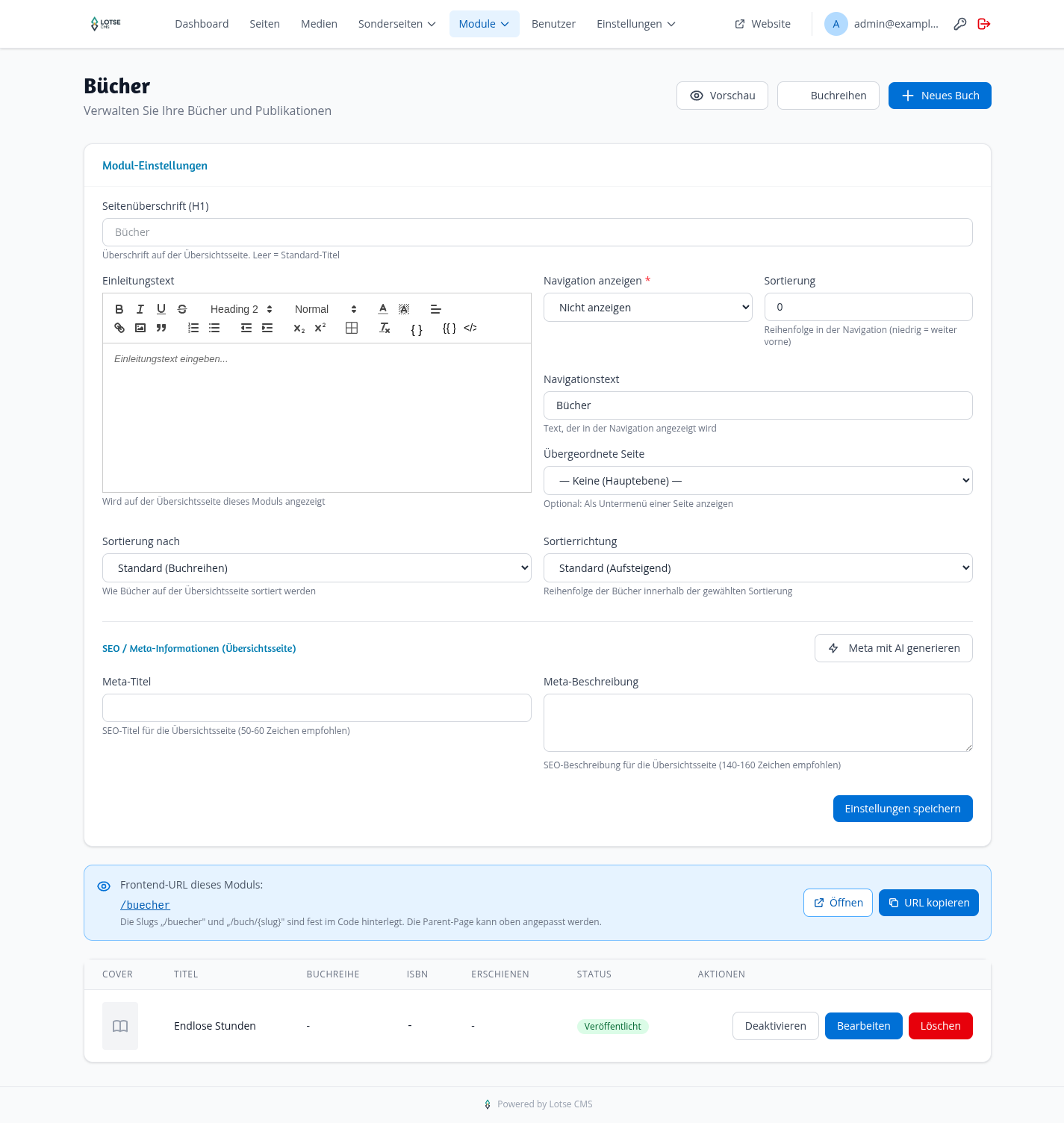
Oben rechts findest du vier Schaltflächen:
| Schaltfläche | Funktion |
|---|---|
| Vorschau | Öffnet die öffentliche Bücher-Übersicht in einem neuen Tab. |
| Buchreihen | Führt zur Verwaltung der Buchreihen. |
| Tags | Führt zur Verwaltung der Tags. |
| Neues Buch | Öffnet das Formular für ein neues Buch. |
Darunter besteht die Seite aus drei Teilen:
- Modul-Einstellungen — Konfiguration der Übersichtsseite
- Frontend-URL dieses Moduls — die öffentliche Adresse der Übersichtsseite
- Bücherliste — alle angelegten Bücher
Modul-Einstellungen
| Feld | Erklärung |
|---|---|
| Seitenüberschrift (H1) | Überschrift der Bücher-Übersicht. Leer = Standard-Titel „Unsere Bücher". |
| Einleitungstext | Optionaler Text über der Bücherliste (WYSIWYG-Editor). |
| Navigation anzeigen | Wo ein Menülink zur Übersicht erscheint: Nicht anzeigen, Nur im Footer, Nur im Header oder Header und Footer. |
| Sortierung | Position im Menü (niedrigere Zahl = weiter vorne). |
| Navigationstext | Linktext im Menü. |
| Übergeordnete Seite | Optional: Die Bücher erscheinen als Untermenü dieser Seite. |
| Sortierung nach | Wie die Bücher auf der Übersichtsseite sortiert werden: Buchreihen (Standard) oder Veröffentlichungsdatum. |
| Sortierrichtung | Aufsteigend (älteste/Band 1 zuerst) (Standard) oder Absteigend (neueste/letzter Band zuerst). |
| Meta-Titel / Meta-Beschreibung | SEO-Angaben für die Übersichtsseite. Über Meta mit AI generieren kannst du Vorschläge erstellen lassen. |
Klicke auf Einstellungen speichern, wenn du fertig bist.
Im Kasten Frontend-URL dieses Moduls siehst du die Adresse der Übersichtsseite, z. B. /buecher. Über Öffnen rufst du sie auf, über URL kopieren übernimmst du sie in die Zwischenablage. Hast du eine übergeordnete Seite gewählt, steht deren Adresse davor, z. B. /autorin/buecher.
Die Bücherliste verstehen
| Spalte | Bedeutung |
|---|---|
| Cover | Vorschaubild des Buchcovers |
| Titel | Buchtitel, darunter das Genre |
| Buchreihe | Zugehörige Reihe mit Band-Nummer |
| ISBN | Internationale Standardbuchnummer |
| Erschienen | Erscheinungsdatum |
| Status | Veröffentlicht oder Entwurf |
| Aktionen | Veröffentlichen/Zurückziehen, Bearbeiten, Löschen |
Neues Buch anlegen
- Klicke rechts oben auf Neues Buch.
- Das Formular öffnet sich.
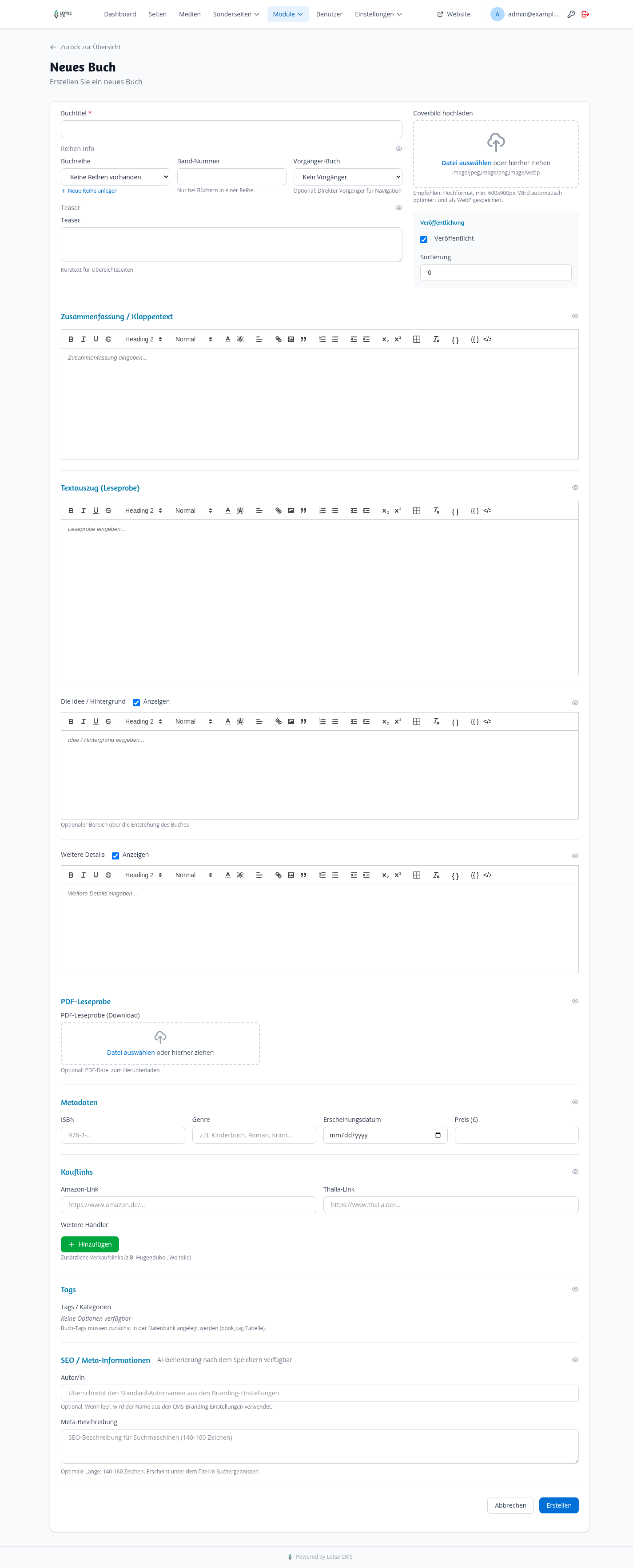
Das Buchformular ist in Bereiche unterteilt. Mit dem Auge-Symbol rechts neben einem Bereichstitel blendest du ihn aus oder wieder ein — so siehst du nur die Felder, die du gerade brauchst. Deine Auswahl bleibt für das nächste Mal erhalten. Sind Bereiche ausgeblendet, zeigt ein Hinweis oben im Formular das an; über Alle anzeigen holst du alle zurück.
Grunddaten (immer sichtbar)
| Feld | Erklärung |
|---|---|
| Buchtitel | Titel des Buches (Pflichtfeld). |
| Coverbild hochladen | Buchcover als JPG, PNG oder WebP. Empfohlen: Hochformat, mindestens 600 × 900 Pixel. Das Bild wird automatisch optimiert und als WebP gespeichert. |
| Veröffentlicht | Checkbox im Kasten „Veröffentlichung": Das Buch ist auf der Website sichtbar. |
| Sortierung | Reihenfolge innerhalb der Bücherliste. Standard: 0. |
Bereich: Reihen-Info
| Feld | Erklärung |
|---|---|
| Buchreihe | Zugehörige Buchreihe (Auswahlliste). Über den Link Neue Reihe anlegen darunter öffnest du die Verwaltung der Buchreihen in einem neuen Tab. |
| Band-Nummer | Nummer in der Reihe, z. B. „2". Nur bei Büchern in einer Reihe. |
| Vorgänger-Buch | Optional: der direkte Vorgänger, für die Navigation zwischen den Bänden. |
Bereich: Teaser
| Feld | Erklärung |
|---|---|
| Teaser | Kurztext für Übersichtsseiten. |
Bereich: Zusammenfassung / Klappentext
Inhaltsangabe für die Buchdetailseite im WYSIWYG-Editor.
Bereich: Textauszug (Leseprobe)
Eine Textpassage aus dem Buch als Leseprobe, im WYSIWYG-Editor formatierbar.
Bereich: Die Idee / Hintergrund
Optionaler Text über die Entstehung des Buches. Mit der Checkbox Anzeigen daneben steuerst du, ob dieser Bereich auf der Website erscheint.
Bereich: Weitere Details
Optionaler Bereich für zusätzliche Informationen. Ebenfalls mit der Checkbox Anzeigen steuerbar.
Bereich: PDF-Leseprobe
| Feld | Erklärung |
|---|---|
| PDF-Leseprobe (Download) | Optional: eine PDF-Datei, die Besucher herunterladen können (höchstens 20 MB). Beim Bearbeiten kannst du die aktuelle PDF über Aktuelle PDF herunterladen prüfen oder entfernen. |
Bereich: Metadaten
| Feld | Erklärung |
|---|---|
| ISBN | Internationale Standardbuchnummer, z. B. „978-3-…". |
| Genre | Buchgattung, z. B. „Kinderbuch", „Roman" oder „Krimi". |
| Erscheinungsdatum | Datum der Veröffentlichung. |
| Preis (€) | Empfohlener Verkaufspreis. |
Bereich: Kauflinks
| Feld | Erklärung |
|---|---|
| Amazon-Link | Adresse der Amazon-Produktseite. |
| Thalia-Link | Adresse der Thalia-Produktseite. |
| Weitere Händler | Zusätzliche Verkaufslinks, z. B. Hugendubel oder Weltbild. Je Eintrag gibst du Händlername und Link zum Buch an. |
Bereich: Tags
| Feld | Erklärung |
|---|---|
| Tags / Kategorien | Schlagworte zum Ankreuzen. Ein Buch kann mehrere Tags haben. |
Hinweis: Zur Auswahl stehen die Tags, die du unter Bücher → Tags angelegt hast. Fehlt einer, legst du ihn dort an — mehr dazu unter Tags verwalten.
Bereich: SEO / Meta-Informationen
| Feld | Erklärung |
|---|---|
| Autor/in | Optional. Überschreibt den Autorennamen aus den Branding-Einstellungen. Bleibt das Feld leer, wird dieser Name verwendet. |
| Meta-Beschreibung | SEO-Beschreibung für Suchmaschinen (140–160 Zeichen empfohlen). |
- Klicke auf Erstellen. Du landest danach im Bearbeitungsformular.
Hinweis: Die Schaltfläche Mit AI generieren für die Meta-Beschreibung erscheint erst nach dem ersten Speichern des Buches.
Buch bearbeiten, Vorschau, veröffentlichen, löschen
| Aktion | So geht's |
|---|---|
| Bearbeiten | Stift-Symbol in der Liste, Felder ändern, Speichern. Im Bearbeitungsformular siehst du das aktuelle Cover, und unter dem Formular die öffentliche Adresse des Buches. |
| Vorschau | Schaltfläche Vorschau oben rechts auf der Bearbeitungsseite. Sie zeigt das Buch auch dann, wenn es noch nicht veröffentlicht ist; der Hinweis „Vorschau-Modus - Dieses Buch ist noch nicht veröffentlicht" macht das kenntlich. |
| Veröffentlichen / Zurückziehen | Schalter-Symbol in der Spalte Aktionen (Buch veröffentlichen bzw. Buch zurückziehen). Zurückgezogene Bücher erscheinen nicht auf der Website. |
| Löschen | Papierkorb-Symbol und Dialog bestätigen. Das Löschen ist dauerhaft. |
Buchreihen verwalten
Klicke in der Navigation auf Module → Bücher → Buchreihen oder in der Bücherliste auf die Schaltfläche Buchreihen.
Die Liste zeigt Name, Beschreibung, Anzahl Bücher und Sortierung jeder Reihe.
Neue Buchreihe anlegen
- Klicke rechts oben auf Neue Buchreihe.
- Fülle die Felder aus:
| Feld | Erklärung |
|---|---|
| Name der Buchreihe | Name der Reihe (Pflichtfeld). |
| Beschreibung | Optionaler Beschreibungstext. |
| Sortierung | Niedrigere Werte werden zuerst angezeigt. |
| Anzeigemodus | Karten mit Detailseiten: Die Bücher erscheinen als Karten mit Links zu ihren Detailseiten. Ausführliche Listenansicht: Alle Buchinhalte stehen direkt auf der Seite der Reihe. |
| Meta-Titel | SEO-Titel (50–60 Zeichen empfohlen). |
| Meta-Beschreibung | SEO-Beschreibung (140–160 Zeichen empfohlen). |
- Klicke auf Erstellen.
Nach dem ersten Speichern steht für Meta-Titel und Meta-Beschreibung die Schaltfläche Mit AI generieren bereit.
Buchreihe bearbeiten oder löschen
- Bearbeiten: Stift-Symbol in der Liste, Felder ändern, Speichern.
- Löschen: Papierkorb-Symbol und Dialog bestätigen. Eine Reihe, die noch Bücher enthält, lässt sich nicht löschen — statt des Papierkorbs siehst du dann ein Schloss-Symbol. Ordne die Bücher vorher einer anderen Reihe zu oder entferne die Zuordnung.
Tags verwalten
Tags sind Schlagworte wie „Fantasy" oder „Kinderbuch". Besucher filtern damit die Bücher-Übersicht, und jeder Tag bekommt eine eigene Seite mit allen passenden Büchern.
Klicke in der Navigation auf Module → Bücher → Tags oder in der Bücherliste auf die Schaltfläche Tags.
Die Liste zeigt Name, Adresse, Anzahl Bücher und Sortierung jedes Tags.
Neuen Tag anlegen
- Klicke rechts oben auf Neuer Tag.
- Fülle die Felder aus:
| Feld | Erklärung |
|---|---|
| Name des Tags | Name, wie er auf der Website erscheint (Pflichtfeld, höchstens 100 Zeichen). Aus dem Namen entsteht die Adresse der Tag-Seite, z. B. /buecher/tag/fantasy. |
| Sortierung | Niedrigere Werte werden zuerst angezeigt. |
- Klicke auf Erstellen.
Danach steht der Tag im Buchformular im Bereich Tags zur Auswahl — und, wenn das Kurzgeschichten-Modul installiert und eingeschaltet ist, auch im Formular der Kurzgeschichten.
Tag bearbeiten oder löschen
- Bearbeiten: Stift-Symbol in der Liste, Felder ändern, Speichern. Änderst du den Namen, ändert sich auch die Adresse der Tag-Seite.
- Löschen: Papierkorb-Symbol und Dialog bestätigen. Der Tag verschwindet dabei von allen Büchern und Kurzgeschichten; die Bücher und Geschichten selbst bleiben erhalten.
Bücher auf der Website
Öffentliche Adressen
| Seite | Adresse |
|---|---|
| Bücher-Übersicht | /buecher |
| Buchdetailseite | /buch/titel-des-buches |
| Seite einer Buchreihe | /buecher/serie/name-der-reihe |
| Bücher zu einem Tag | /buecher/tag/name-des-tags |
| RSS-Feed | /buecher/feed.xml |
Hast du in den Modul-Einstellungen eine übergeordnete Seite gewählt, steht deren Adresse davor, z. B. /autorin/buecher oder /autorin/buch/titel-des-buches.
Was Besucher sehen
- Auf der Übersicht filtern Besucher nach Buchreihe (Alle, Einzelbücher und je eine Schaltfläche pro Reihe) und nach Tags. Ein Link führt zum RSS-Feed mit den 20 neuesten Büchern.
- Die Buchdetailseite zeigt Cover, Reihe und Band, Klappentext, Leseprobe, die Bereiche „Idee" und „Weitere Details" (falls auf Anzeigen gesetzt), den Download PDF-Leseprobe herunterladen und die Kauflinks. Bei Büchern einer Reihe führen Vorheriger Band und Nächster Band durch die Reihe.
- Ist das Kurzgeschichten-Modul installiert und eingeschaltet, erscheinen unter einem Buch automatisch die zugeordneten Geschichten unter der Überschrift „Kurzgeschichten zu diesem Buch" (bei einer Reihe in der Listenansicht: „Kurzgeschichten zu dieser Buchreihe").
- Im Menü der Website erscheinen unter dem Bücher-Eintrag automatisch deine Buchreihen mit bis zu fünf Titeln sowie deine Einzelbücher.
Bücher auf einer Inhaltsseite einbinden
Mit Platzhaltern zeigst du Bücher auf jeder beliebigen Seite an:
| Platzhalter | Wirkung |
|---|---|
{{BOOKS:6}} |
Raster mit den neuesten Büchern. Die Zahl ist die Anzahl (1–12). |
{{BOOKS:6:3}} |
Wie oben, mit fester Spaltenzahl (2, 3 oder 4). Ohne Angabe werden drei Spalten verwendet. |
{{BOOK:5}} |
Ein einzelnes Buch als Karte. Die Zahl ist die ID des Buches. |
Die ID eines Buches siehst du in der Adresszeile des Browsers, wenn du das Buch bearbeitest — es ist die Zahl vor /bearbeiten.
Tipp: Über die Schaltfläche Platzhalter einfügen in der Werkzeugleiste des Editors fügst du die Platzhalter ohne Tippen ein. Mehr dazu in Kapitel 2b.
Nicht veröffentlichte Bücher werden nicht angezeigt. Ist das Bücher-Modul ausgeschaltet, verschwinden die Platzhalter ohne Spuren aus der Seite.
Modul aktivieren: Kurzgeschichten
- Öffne Einstellungen → Module.
- In der Karte „Content-Module" findest du den Schalter Kurzgeschichten.
- Aktiviere ihn und speichere.
Erst danach erscheint im Hauptmenü unter Module der Eintrag Kurzgeschichten mit dem Unterpunkt ↳ Reihen.
Hinweis: Die Verwaltung der Kurzgeschichten und Reihen steht Administratoren zur Verfügung.
Zur Kurzgeschichten-Liste navigieren
Klicke in der Navigation auf Module → Kurzgeschichten.
Oben rechts findest du drei Schaltflächen:
| Schaltfläche | Funktion |
|---|---|
| Vorschau | Öffnet die öffentliche Kurzgeschichten-Übersicht in einem neuen Tab. |
| Reihen | Führt zur Verwaltung der Kurzgeschichten-Reihen. |
| Neue Geschichte | Öffnet das Formular für eine neue Kurzgeschichte. |
Darunter folgen wie bei den Büchern die Modul-Einstellungen, der Kasten Frontend-URL dieses Moduls und die Liste der Geschichten.
Modul-Einstellungen
Die Felder entsprechen denen des Bücher-Moduls: Seitenüberschrift (H1) (leer = Standard-Titel „Kurzgeschichten"), Einleitungstext, Navigation anzeigen, Sortierung, Navigationstext, Übergeordnete Seite sowie Meta-Titel und Meta-Beschreibung mit der Schaltfläche Meta mit AI generieren. Die Felder Sortierung nach und Sortierrichtung gibt es hier nicht. Klicke auf Einstellungen speichern.
Die Kurzgeschichten-Liste verstehen
| Spalte | Bedeutung |
|---|---|
| Cover | Vorschaubild des Titelbilds |
| Titel | Titel, darunter der Teaser |
| Reihe | Zugehörige Reihe mit Episoden-Nummer |
| Lesezeit | Automatisch berechnete Lesedauer |
| Veröffentlicht | Veröffentlichungsdatum |
| Status | Veröffentlicht oder Entwurf; ein Stern zeigt hervorgehobene Geschichten |
| Aktionen | Hervorheben, Veröffentlichen/Zurückziehen, Bearbeiten, Löschen |
Neue Kurzgeschichte anlegen
- Klicke rechts oben auf Neue Geschichte.
- Fülle das Formular aus.
Grunddaten
| Feld | Erklärung |
|---|---|
| Titel | Titel der Geschichte (Pflichtfeld). |
| Reihe | Zugehörige Kurzgeschichten-Reihe (Auswahlliste). Über den Link Neue Reihe anlegen öffnest du die Reihen-Verwaltung in einem neuen Tab. |
| Episoden-Nummer | Nummer innerhalb der Reihe. Nur bei Geschichten in einer Reihe. |
| Vorgänger-Geschichte | Optional: die direkte Vorgänger-Geschichte, für die Navigation. |
| Verwandtes Buch | Optional: ordnet die Geschichte einem Buch zu. Das Feld erscheint nur, wenn das Bücher-Modul installiert und eingeschaltet ist und es veröffentlichte Bücher gibt. |
| Teaser | Kurztext für Übersichtsseiten (höchstens 300 Zeichen empfohlen). |
Titelbild & Veröffentlichung
| Feld | Erklärung |
|---|---|
| Titelbild hochladen | JPG, PNG oder WebP. Empfohlen: Querformat, mindestens 1200 × 630 Pixel. Das Bild wird automatisch optimiert und als WebP gespeichert. |
| Veröffentlicht | Die Geschichte ist auf der Website sichtbar. |
| Hervorgehoben | Hervorgehobene Geschichten werden prominent auf Übersichtsseiten angezeigt. |
| Veröffentlichungsdatum | Wann die Geschichte veröffentlicht wurde oder wird. |
| Sortierung | Reihenfolge in der Liste. Standard: 0. |
Hinweis: Lässt du das Veröffentlichungsdatum leer und setzt den Haken bei Veröffentlicht, trägt das System beim Speichern das aktuelle Datum ein. Liegt das Datum in der Zukunft, erscheint die Geschichte erst ab diesem Tag in den Listen der Website.
Geschichte
| Feld | Erklärung |
|---|---|
| Geschichte | Der vollständige Text im WYSIWYG-Editor. |
Über dem Editor findest du den aufklappbaren Kasten Tipps für den Text-Import aus Papyrus Autor.
Tipp: Markiere den Text in Papyrus und wähle Bearbeiten → Für Web kopieren (HTML). Füge ihn dann im Editor über die Schaltfläche
</>(„HTML Code einfügen") ein. So bleibt die Formatierung erhalten. Direktes Einfügen mit Strg+V kann dazu führen, dass HTML-Code als sichtbarer Text erscheint.
Tags
| Feld | Erklärung |
|---|---|
| Tags / Kategorien | Schlagworte zum Ankreuzen. Die Tags werden mit den Büchern geteilt; neue legst du unter Bücher → Tags an. |
Hinweis: Die Tags gehören zum Bücher-Modul. Den Bereich Tags siehst du deshalb nur, wenn das Bücher-Modul installiert und eingeschaltet ist. Ohne das Bücher-Modul gibt es für Kurzgeschichten keine Tags und keine Tag-Seiten.
SEO / Meta-Informationen
| Feld | Erklärung |
|---|---|
| Autor/in | Optional. Überschreibt den Autorennamen aus den Branding-Einstellungen. |
| Meta-Beschreibung | SEO-Beschreibung für Suchmaschinen (140–160 Zeichen empfohlen). |
- Klicke auf Erstellen. Du landest danach im Bearbeitungsformular.
Im Bearbeitungsformular zeigt der Kasten Statistiken die Anzahl der Wörter, die Lesezeit und ob die Geschichte manuelle Seitenumbrüche enthält. Dort steht auch die Schaltfläche Mit AI generieren für die Meta-Beschreibung bereit.
Lange Geschichten auf Seiten verteilen
Längere Geschichten verteilt das System auf der Website automatisch auf mehrere Seiten. Besucher blättern mit Vorherige Seite und Weiterlesen; oben steht „Seite 1 von 3".
Willst du selbst bestimmen, wo eine neue Seite beginnt — zum Beispiel bei jedem Kapitel —, schreibst du an diese Stelle im Text:
{{PAGE_BREAK}}
Sobald die Geschichte mindestens eine solche Markierung enthält, teilt das System nur noch an diesen Stellen.
Kurzgeschichte bearbeiten, Vorschau, hervorheben, löschen
| Aktion | So geht's |
|---|---|
| Bearbeiten | Stift-Symbol in der Liste, Felder ändern, Speichern. Unter dem Formular siehst du die öffentliche Adresse der Geschichte. |
| Vorschau | Schaltfläche Vorschau oben rechts auf der Bearbeitungsseite. Sie zeigt die Geschichte auch dann, wenn sie noch nicht veröffentlicht ist; der Hinweis „Vorschau-Modus - Diese Kurzgeschichte ist noch nicht veröffentlicht" macht das kenntlich. |
| Hervorheben | Stern-Symbol in der Spalte Aktionen (Geschichte hervorheben bzw. Hervorhebung aufheben). |
| Veröffentlichen / Zurückziehen | Schalter-Symbol in der Spalte Aktionen (Geschichte veröffentlichen bzw. Geschichte zurückziehen). |
| Löschen | Papierkorb-Symbol und Dialog bestätigen. Das Löschen ist dauerhaft. |
Kurzgeschichten-Reihen verwalten
Klicke in der Navigation auf Module → Kurzgeschichten → Reihen oder in der Kurzgeschichten-Liste auf die Schaltfläche Reihen.
Die Liste zeigt Cover, Name, Beschreibung, Anzahl Geschichten und Sortierung jeder Reihe.
Neue Reihe anlegen
- Klicke rechts oben auf Neue Reihe.
- Fülle die Felder aus:
| Feld | Erklärung |
|---|---|
| Name der Reihe | Name der Reihe (Pflichtfeld). |
| Beschreibung | Beschreibung der Kurzgeschichten-Reihe (WYSIWYG-Editor). |
| Coverbild hochladen | JPG, PNG oder WebP. Empfohlen: Querformat, mindestens 1200 × 630 Pixel. |
| Sortierung | Reihenfolge der Reihen. |
| Meta-Titel | SEO-Titel (50–60 Zeichen empfohlen). |
| Meta-Beschreibung | SEO-Beschreibung (140–160 Zeichen empfohlen). |
- Klicke auf Erstellen.
Nach dem ersten Speichern steht für Meta-Titel und Meta-Beschreibung die Schaltfläche Mit AI generieren bereit.
Reihe bearbeiten oder löschen
- Bearbeiten: Stift-Symbol in der Liste, Felder ändern, Speichern.
- Löschen: Papierkorb-Symbol und Dialog bestätigen. Eine Reihe, die noch Geschichten enthält, lässt sich nicht löschen — statt des Papierkorbs siehst du dann ein Schloss-Symbol.
Kurzgeschichten auf der Website
Öffentliche Adressen
| Seite | Adresse |
|---|---|
| Kurzgeschichten-Übersicht | /kurzgeschichten |
| Geschichte | /kurzgeschichte/titel-der-geschichte |
| Weitere Seiten einer Geschichte | /kurzgeschichte/titel-der-geschichte/seite/2 |
| Seite einer Reihe | /kurzgeschichten/reihe/name-der-reihe |
| Geschichten zu einem Tag (nur mit aktivem Bücher-Modul) | /kurzgeschichten/tag/name-des-tags |
| RSS-Feed | /kurzgeschichten/feed.xml |
Auch hier steht die Adresse einer übergeordneten Seite davor, wenn du eine gewählt hast.
Was Besucher sehen
- Auf der Übersicht filtern Besucher nach Reihe und — wenn das Bücher-Modul aktiv ist — nach Tags. Hervorgehobene Geschichten tragen ein Stern-Abzeichen. Ein Link führt zum RSS-Feed mit den 20 neuesten Geschichten.
- Auf der Seite einer Geschichte stehen Reihe und Episode, der Text (bei Bedarf auf mehrere Seiten verteilt) und bei Reihen die Links Vorherige Episode und Nächste Episode. Ist ein verwandtes Buch zugeordnet und sind beide Module aktiv, erscheint ein Hinweis „Passend zu dieser Geschichte" mit Link zum Buch.
- Im Menü der Website erscheinen unter dem Kurzgeschichten-Eintrag automatisch deine Reihen mit bis zu fünf Geschichten.
Kurzgeschichten auf einer Inhaltsseite einbinden
| Platzhalter | Wirkung |
|---|---|
{{SHORTSTORIES:6}} |
Raster mit Kurzgeschichten (1–12). Hervorgehobene Geschichten stehen vorn, danach die neuesten. |
{{SHORTSTORIES:6:3}} |
Wie oben, mit fester Spaltenzahl (2, 3 oder 4). Ohne Angabe werden drei Spalten verwendet. |
{{SHORTSTORY:5}} |
Eine einzelne Kurzgeschichte als Karte. Die Zahl ist die ID der Geschichte. |
Die ID siehst du in der Adresszeile des Browsers, wenn du die Geschichte bearbeitest — es ist die Zahl vor /bearbeiten.
Tipp: Auch diese Platzhalter fügst du über Platzhalter einfügen in der Werkzeugleiste des Editors ein. Ist das Kurzgeschichten-Modul ausgeschaltet, verschwinden sie ohne Spuren aus der Seite.
Was du jetzt kannst
- Du kannst das Bücher-Modul und das Kurzgeschichten-Modul unabhängig voneinander aktivieren.
- Du kannst Bücher mit Klappentext, Leseprobe, PDF-Download, Metadaten und Kauflinks anlegen.
- Du weißt, wie du Buchreihen verwaltest und mit dem Anzeigemodus bestimmst, wie eine Reihe auf der Website aussieht.
- Du legst Tags unter Bücher → Tags selbst an, benennst sie um und löschst sie.
- Du kannst einzelne Formularbereiche ein- und ausblenden, um die Ansicht zu vereinfachen.
- Du kannst Kurzgeschichten anlegen, einer Reihe zuordnen und hervorheben — und, wenn beide Module aktiv sind, auch einem Buch und Tags zuordnen.
- Du teilst lange Geschichten mit
{{PAGE_BREAK}}gezielt auf mehrere Seiten auf. - Du weißt, wie du Bücher und Kurzgeschichten veröffentlichst, zurückziehst und löschst.
- Du bindest Bücher und Kurzgeschichten mit
{{BOOKS}},{{BOOK}},{{SHORTSTORIES}}und{{SHORTSTORY}}in Inhaltsseiten ein. - Du kennst die öffentlichen Adressen der Übersichten, Reihen, Tag-Seiten und RSS-Feeds.