4. Sonderseiten
Sonderseiten sind rechtlich oder strukturell besondere Seiten deiner Website: Impressum, Datenschutzerklärung, AGB, Widerruf und Barrierefreiheitserklärung. Sie werden nicht wie reguläre Seiten mit Sections aufgebaut, sondern haben einen eigenen Texteditor. Dieses Kapitel zeigt dir, wie du sie bearbeitest und aktivierst.
Die Sonderseiten-Liste
Klicke in der Navigation oben auf Sonderseiten → Übersicht.
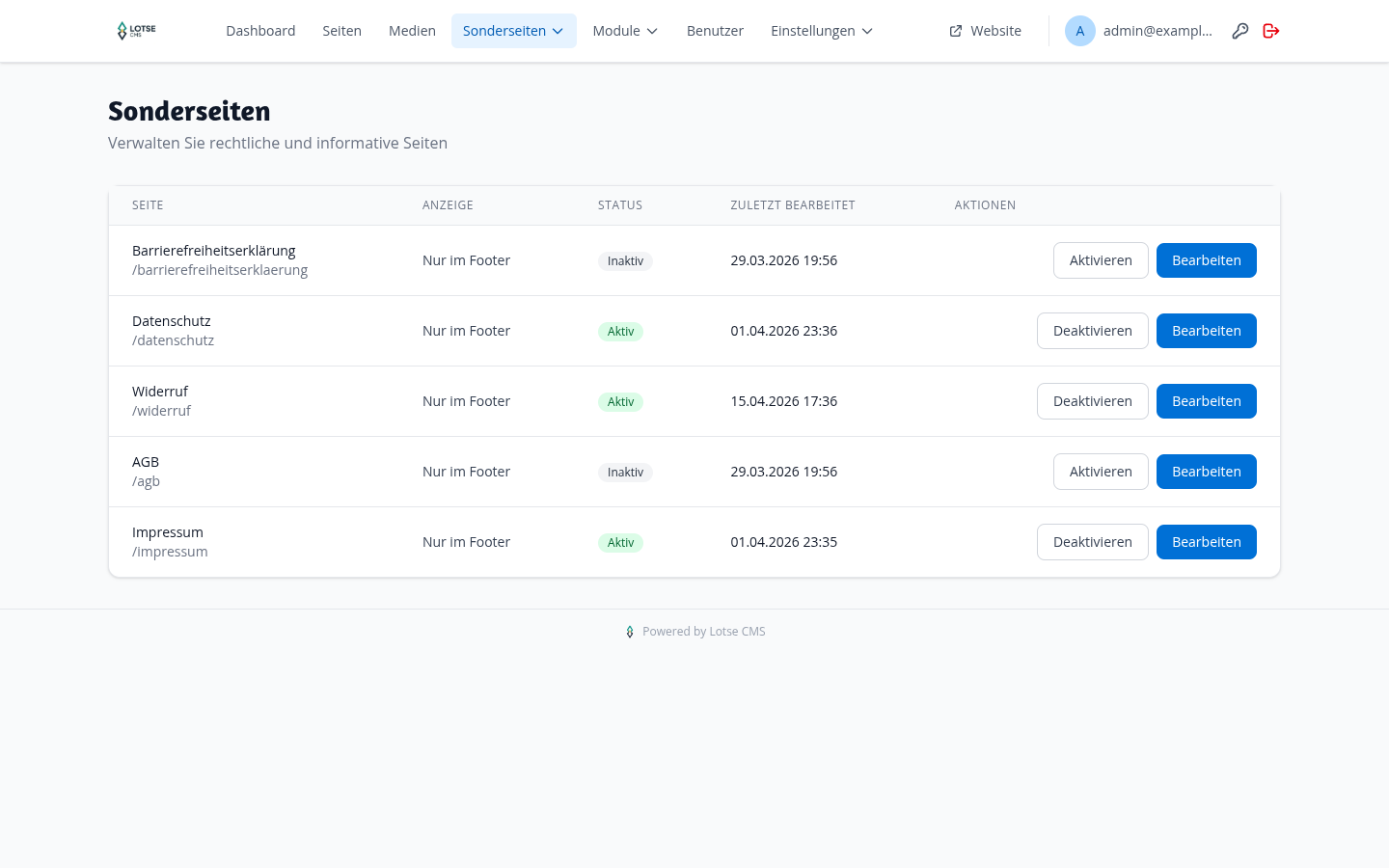
Du siehst alle Sonderseiten in einer Tabelle:
| Spalte | Bedeutung |
|---|---|
| Seite | Titel und URL-Pfad der Sonderseite |
| Anzeige | Wo der Link zu dieser Seite erscheint (z.B. „Nur im Footer") |
| Status | Aktiv (grünes Badge) oder Inaktiv |
| Zuletzt bearbeitet | Datum und Uhrzeit der letzten Änderung |
| Aktionen | Aktivieren/Deaktivieren und Bearbeiten |
Vorhandene Sonderseiten
| Seite | URL |
|---|---|
| Barrierefreiheitserklärung | /barrierefreiheitserklarung |
| Datenschutz | /datenschutz |
| Widerruf | /widerruf |
| AGB | /agb |
| Impressum | /impressum |
Sonderseiten können nicht neu angelegt oder gelöscht werden — sie sind fest im System verankert.
Sonderseite aktivieren oder deaktivieren
In der Spalte Aktionen findest du pro Sonderseite einen Schalter:
- Aktivieren — die Seite wird öffentlich zugänglich und der Link erscheint an der eingestellten Position (z.B. im Footer).
- Deaktivieren — die Seite wird ausgeblendet; der Link verschwindet aus dem Footer.
Klicke auf den entsprechenden Button. Die Änderung tritt sofort in Kraft.
Impressum und Datenschutz sind in Deutschland gesetzlich vorgeschrieben. Halte diese Seiten immer aktiv.
Sonderseite bearbeiten
Klicke in der Liste auf Bearbeiten neben der gewünschten Sonderseite.
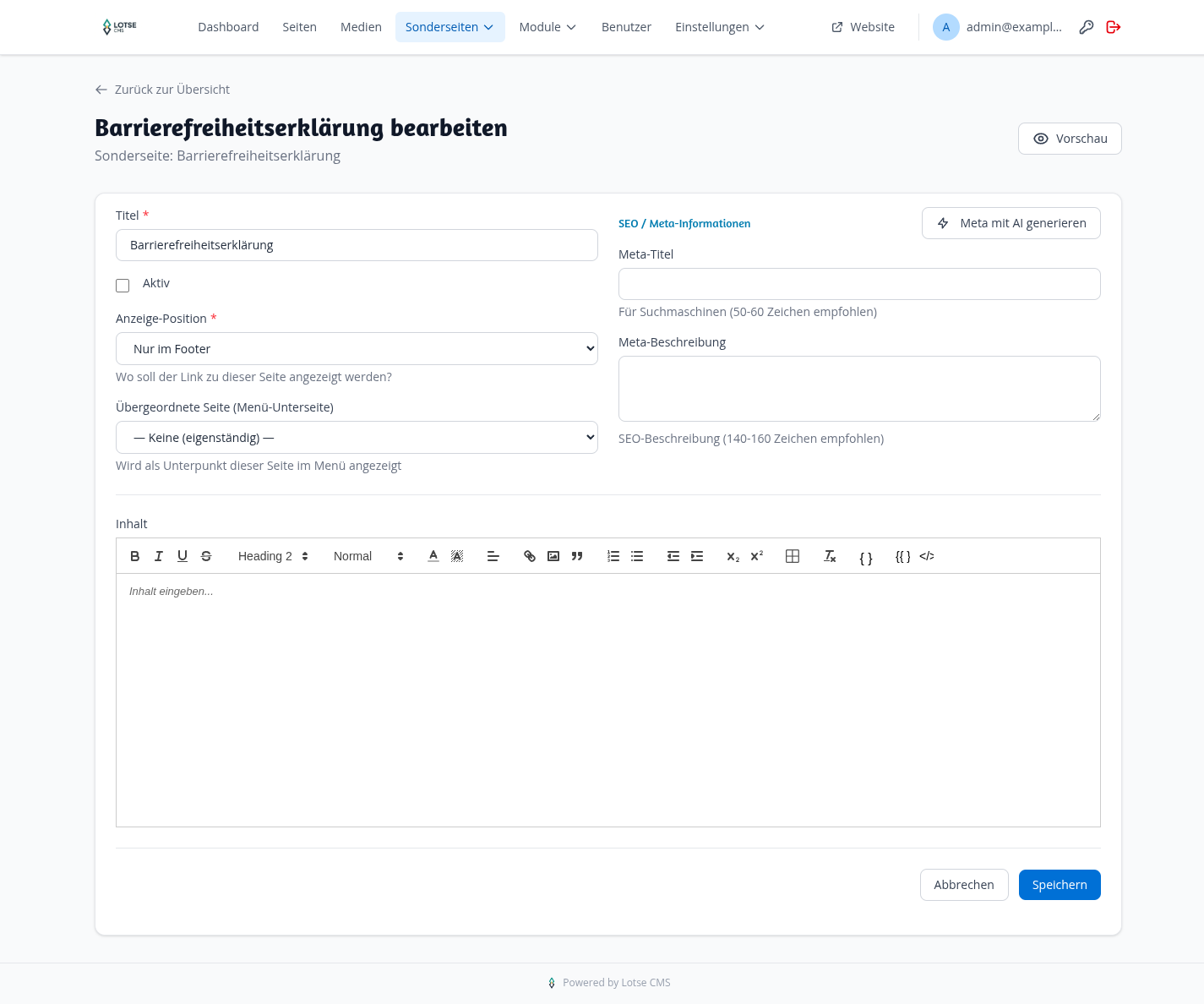
Felder im Editor
| Feld | Erklärung |
|---|---|
| Titel | Seitenname (erscheint als Überschrift und im Footer-Link). |
| Aktiv | Checkbox: Seite ein- oder ausschalten. |
| Anzeige-Position | Wo der Link auftaucht: „Nur im Footer", „Haupt- und Footer-Navigation" oder „Nur Hauptnavigation". |
| Übergeordnete Seite | Wenn diese Sonderseite als Unterseite einer anderen Seite erscheinen soll. |
| Meta-Titel (SEO) | Titel für Suchmaschinen (50–60 Zeichen empfohlen). |
| Meta-Beschreibung | SEO-Beschreibung (140–160 Zeichen empfohlen). |
| Inhalt | WYSIWYG-Editor (Quill) für den eigentlichen Seitentext. |
| Inhalt in Leichter Sprache | Optionaler zusätzlicher Textbereich in einfacher Sprache (falls aktiviert). |
Der WYSIWYG-Editor
Der Inhaltsbereich verwendet den Quill-Editor. Du kannst Text formatieren (Fett, Kursiv, Unterstrichen), Überschriften setzen, Links einfügen und Listen erstellen — ähnlich wie in einer Textverarbeitung.
Für Meta-Titel und Meta-Beschreibung gibt es den Button Meta mit AI generieren — er erstellt Vorschläge auf Basis des Seiteninhalts (mehr in Kapitel 10 – KI-Helferlein).
Klicke am Ende auf Speichern.
Vorschau
Über den Button Vorschau rechts oben im Editor öffnet sich die Sonderseite in einem neuen Tab — auch wenn sie gerade deaktiviert ist.
Was du jetzt kannst
- Du kennst alle vorhandenen Sonderseiten und ihre URLs.
- Du kannst Sonderseiten aktivieren und deaktivieren.
- Du weißt, wie du den Inhalt einer Sonderseite mit dem WYSIWYG-Editor bearbeitest.
- Du verstehst, was die Anzeige-Position steuert.
- Du weißt, welche Sonderseiten gesetzlich aktiv sein müssen.