2. Seiten verwalten
Seiten sind die Grundbausteine deiner Website. Jede Seite besteht aus einem Titel, einer URL, optionalen SEO-Angaben und beliebig vielen Content-Sections – den sichtbaren Inhaltsbereichen. Dieses Kapitel zeigt dir, wie du Seiten anlegst, bearbeitest, in der Vorschau ansiehst und veröffentlichst.
Die Seitenliste
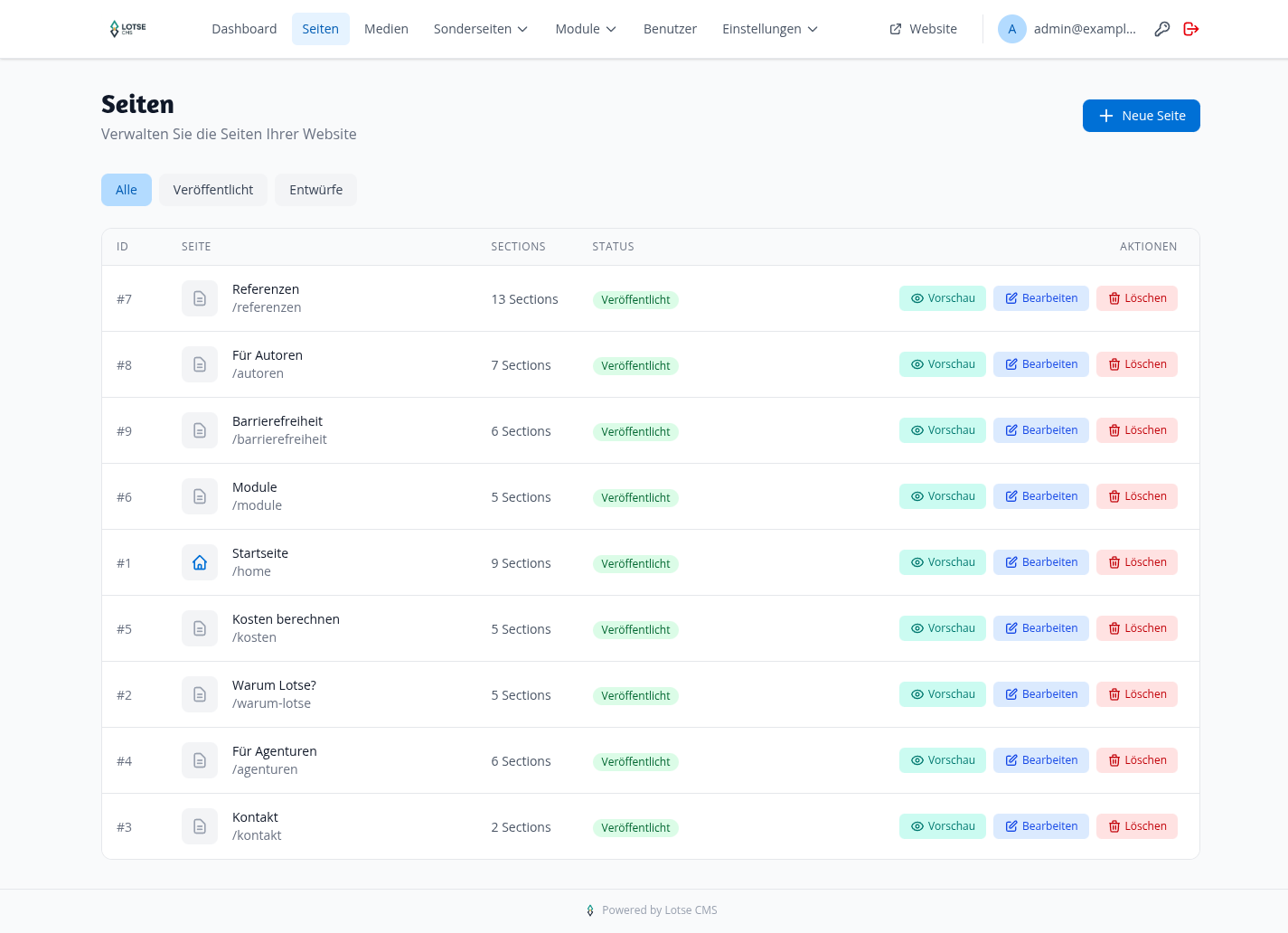
Klicke in der Topbar auf Seiten und im aufklappenden Menü auf Alle Seiten. Du siehst eine Tabelle mit allen Seiten deiner Website. Die zuletzt bearbeiteten Seiten stehen oben.
Filter
Über die drei Schaltflächen oben filterst du die Liste:
- Alle — alle Seiten, egal welchen Status (auch archivierte)
- Veröffentlicht — nur Seiten, die live sind
- Entwürfe — nur Seiten im Status „Entwurf"
Tabellenspalten
| Spalte | Bedeutung |
|---|---|
| ID | Interne Nummer der Seite, z.B. #12 |
| Seite | Titel und darunter der URL-Pfad, z.B. /ueber-uns. Die Startseite erkennst du am Haus-Symbol. Lange Titel werden gekürzt — fahre mit der Maus darüber, um den vollen Text zu sehen. |
| Sections | Anzahl der Inhaltsbereiche |
| Status | Ein grüner Haken bedeutet Veröffentlicht, eine gelbe Uhr Entwurf, ein grauer Strich Archiviert. Fahre mit der Maus über das Symbol, um die Bezeichnung zu sehen. |
| Aktionen | Drei Symbole, siehe unten |
Archivierte Seiten in der Liste
Archivierte Seiten haben in der Spalte Status ein eigenes Symbol, den grauen Strich, und beim Darüberfahren die Bezeichnung „Archiviert". So verwechselst du sie nicht mit Entwürfen. Mit dem Filter Alle siehst du sie zusammen mit den übrigen Seiten.
Die Symbole in der Spalte „Aktionen"
| Symbol | Aktion |
|---|---|
| Auge | Vorschau in neuem Tab öffnen — zeigt die Seite so, wie sie veröffentlicht aussehen würde (auch bei Entwürfen) |
| Stift | Seite bearbeiten — öffnet den Seiten-Editor |
| Mülleimer (rot) | Seite löschen — mit Sicherheitsabfrage |
Gibt es noch keine Seiten, siehst du den Hinweis „Keine Seiten vorhanden" und die Schaltfläche Erste Seite erstellen.
Neue Seite anlegen
- Klicke in der Seitenliste rechts oben auf Neue Seite.
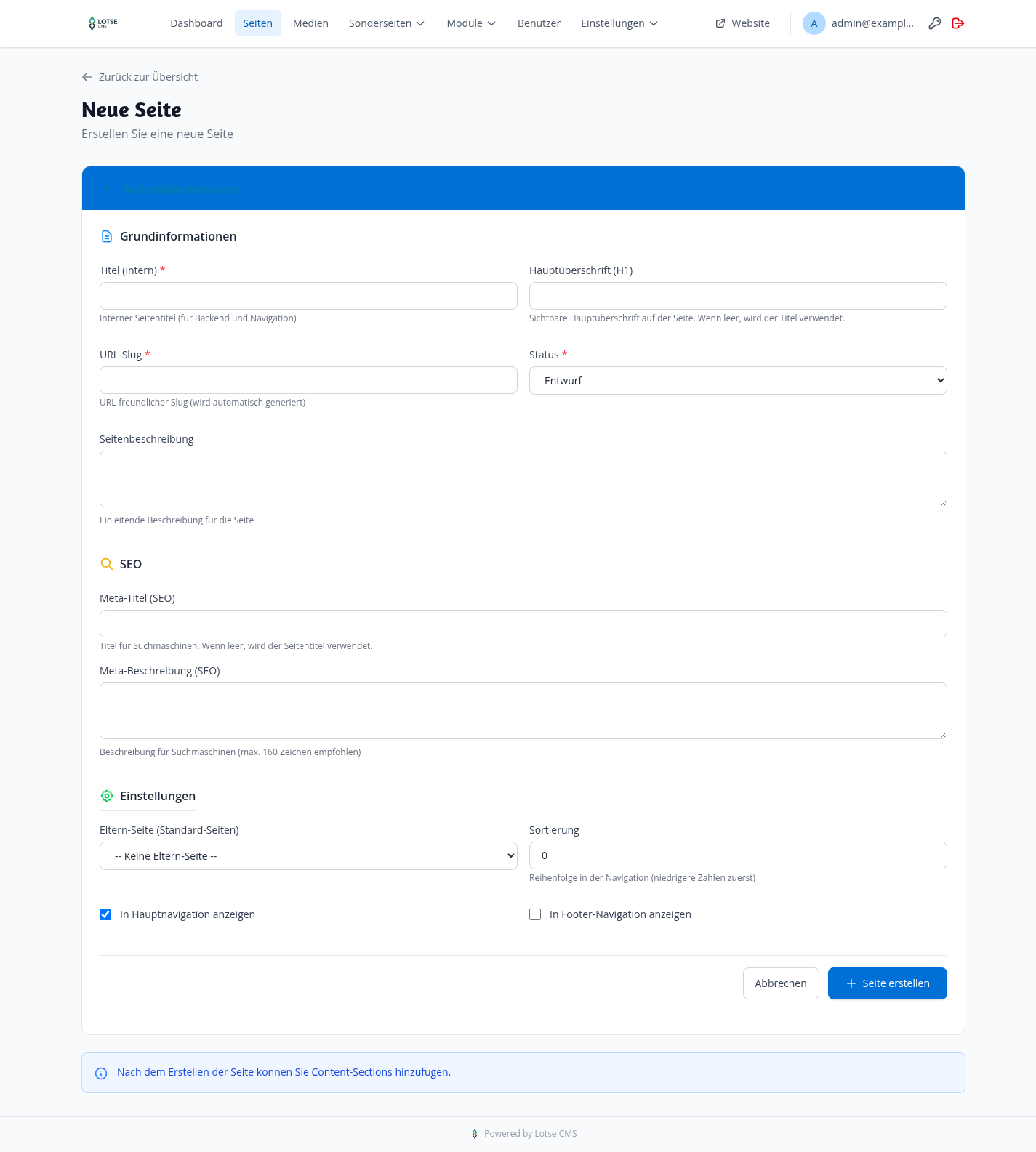
- Das Formular Seiteninformationen mit drei Abschnitten öffnet sich.
Abschnitt „Grundinformationen"
| Feld | Erklärung |
|---|---|
| Titel (intern) | Pflichtfeld. Name, der im Adminbereich und in der Navigation erscheint. |
| Hauptüberschrift (H1) | Sichtbare Überschrift auf der Seite. Wenn leer, wird der Titel verwendet. |
| URL-Slug | Der Pfad der Seite, z.B. ueber-uns für https://deine-domain.de/ueber-uns. Lässt du das Feld leer, wird der Slug beim Anlegen automatisch aus dem Titel erzeugt. |
| Status | Entwurf, Veröffentlicht oder Archiviert. Standardmäßig „Entwurf". |
| Seitenbeschreibung | Optionaler einleitender Text für die Seite. |
Abschnitt „SEO"
| Feld | Erklärung |
|---|---|
| Meta-Titel (SEO) | Titel für Suchmaschinen. Wenn leer, wird der Seitentitel verwendet. |
| Meta-Beschreibung (SEO) | Kurzbeschreibung für Google & Co. (empfohlen: max. 160 Zeichen) |
Abschnitt „Einstellungen"
| Feld | Erklärung |
|---|---|
| Eltern-Seite (Standard-Seiten) | Ordnet die Seite einer anderen Seite unter. Standard: „-- Keine Eltern-Seite --". |
| Sortierung | Reihenfolge in der Navigation (niedrigere Zahlen zuerst). |
| In Hauptnavigation anzeigen | Seite im Hauptmenü deiner Website anzeigen. |
| In Footer-Navigation anzeigen | Seite im Fußbereich anzeigen. |
Navigation feiner steuern
Wo genau eine Seite im Menü steht und in welcher Reihenfolge, legst du im Navigationsmanager fest. Er ist in Kapitel 18 – Navigation & Weiterleitungen beschrieben.
- Klicke auf Seite erstellen. Die Meldung „Seite wurde erfolgreich erstellt." erscheint, und du landest direkt im Seiten-Editor. Mit Abbrechen kehrst du ohne Speichern zur Liste zurück.
Nach dem Erstellen kannst du Content-Sections hinzufügen — das ist im übernächsten Abschnitt beschrieben.
Hinweise zum URL-Slug
Der Slug bestimmt die Adresse deiner Seite. Beachte dabei:
- Kleinbuchstaben, Ziffern und Bindestriche. Verwende keine Leerzeichen, Umlaute oder Sonderzeichen, z.B.
kontakt-und-anfahrt. - Automatisch nur beim Anlegen. Der Slug wird nur bei einer neuen Seite aus dem Titel erzeugt. Änderst du später den Titel, bleibt der Slug gleich. Leerst du das Feld bei einer bestehenden Seite, behält sie ihren bisherigen Slug.
- Jeder Pfad nur einmal. Seiten und Sonderseiten (Impressum, Datenschutz usw.) teilen sich dieselben Adressen. Ist ein Pfad schon vergeben, lehnt das System das Speichern ab, z.B. mit der Meldung: „Der Pfad „/impressum" ist bereits von einer Sonderseite belegt. Bitte einen anderen Pfad wählen."
- Reservierte Pfade. Manche Pfade sind fest vom System belegt, z.B.
admin,loginoderapi. Auch Module belegen Pfade, etwastellenangebotefür das Stellen-Modul. Für diese Pfade meldet das System „… ist fest vom System belegt" bzw. „… ist vom Modul … belegt".
Slug einer veröffentlichten Seite ändern
Wenn du den Slug einer bereits veröffentlichten Seite änderst, funktionieren alte Links und Suchmaschinen-Einträge nicht mehr. Lege in diesem Fall eine Weiterleitung von der alten auf die neue Adresse an (siehe Kapitel 18 – Navigation & Weiterleitungen).
Seite bearbeiten und Content-Sections pflegen
Klicke in der Seitenliste beim Stift-Symbol auf Seite bearbeiten. Der Editor öffnet sich. Oben rechts findest du die Schaltfläche Vorschau und links Zurück zur Übersicht.

Der Editor besteht aus zwei Hauptbereichen:
1. Seiten-Metadaten (aufklappbar)
Im Kasten Seiten-Metadaten findest du die Felder aus dem Anlegen-Formular wieder (Grundinformationen, SEO, Einstellungen). Der Kasten lässt sich mit dem Pfeil-Button rechts in seiner Kopfzeile ein- und ausklappen. Klicke am Ende auf Seite speichern.
Speichern lädt die Seite neu
Vor dem Speichern fragt das System nach: Beim Speichern wird die Seite neu geladen. Alle Änderungen an den Sections werden dabei festgeschrieben, und die Funktion zum Rückgängigmachen einzelner Section-Änderungen beginnt von vorn.
Im SEO-Abschnitt findest du den Button AI-Generierung — er erzeugt Meta-Titel und Meta-Beschreibung automatisch auf Basis deiner Seiteninhalte (mehr in Kapitel 10 – KI-Helferlein).
Wählst du als Status Archiviert, erscheint unter dem Statusfeld zusätzlich der Bereich Ersatz bei Archivierung. Was es damit auf sich hat, erklärt Kapitel 18 – Navigation & Weiterleitungen.
2. Content-Sections
Unterhalb der Metadaten befindet sich der Kasten Content-Sections mit der Anzahl der Sections in Klammern. Hier baust du den Seiteninhalt aus einzelnen Blöcken zusammen. Mit Alle aufklappen und Alle einklappen öffnest oder schließt du alle Sections auf einmal.
Section hinzufügen
- Klicke auf Sektion hinzufügen (rechts oben im Kasten).
- Eine neue Section erscheint in der Liste.
- Wähle im Dropdown Layout das gewünschte Layout.
Verfügbare Layouts
Diese Layouts bringt das CMS immer mit:
| Layout | Verwendung |
|---|---|
| Einspaltig | Fließtext in einer Spalte |
| Zweispaltig | Zwei nebeneinander stehende Inhalte |
| Text mit Bild | Text links oder rechts, Bild gegenüber |
| Hero Banner | Großformatiges Bild mit Überschrift |
| Call-to-Action | Aufruf mit Button |
Gebuchte und eingeschaltete Module bringen weitere Layouts mit, zum Beispiel Video und Video-Playlist, Standortkarte, Kostenrechner, Speisekarten-Anzeige oder Aktuelle Angebote. Sie erscheinen in der Auswahl nur, wenn das jeweilige Modul gebucht und eingeschaltet ist (siehe Kapitel 14 – Einstellungen). Alle Layouts mit ihren Feldern beschreibt Kapitel 2a – Sektionen im Seiteneditor.
Section-Einstellungen (pro Section)
- Status — Entwurf / Veröffentlicht / Archiviert. Nur veröffentlichte Sections sind auf der Website sichtbar.
- Abstand — Abstände oben/unten anpassen
- Hintergrund — Hintergrundfarbe der Section
Bedienelemente in der dunklen Section-Kopfzeile
| Symbol | Aktion |
|---|---|
| Zweizeiliges Symbol (links) | Drag-Handle: Section per Maus verschieben |
| Pfeil (Einklappen/Aufklappen) | Section ein- oder ausklappen |
| Doppeltes Quadrat | Section duplizieren |
| Gelber Pfeil | Letzte Änderungen an dieser Section rückgängig machen |
| Rotes Mülleimer-Symbol | Section löschen |
Sections sortieren
Halte das Drag-Handle (zweizeiliges Symbol links) gedrückt und ziehe die Section an die gewünschte Position.
Änderungen werden automatisch gespeichert
Sections werden direkt beim Bearbeiten gespeichert — du musst nicht extra auf „Speichern" klicken. Zum Speichern der Seiten-Metadaten (Titel, SEO usw.) klicke im Kasten Seiten-Metadaten auf Seite speichern.
Vorschau
Mit der Vorschau siehst du eine Seite, bevor sie veröffentlicht ist. Du öffnest sie
- in der Seitenliste über das Auge-Symbol (Vorschau in neuem Tab öffnen) oder
- im Editor über die Schaltfläche Vorschau oben rechts.
Die Seite öffnet sich in einem neuen Tab. An die Adresse ist ?preview=1 angehängt, z.B. https://deine-domain.de/ueber-uns?preview=1. Oben auf der Seite erscheint ein farbiger Balken mit dem Hinweis „Vorschau-Modus – Diese Seite ist noch nicht veröffentlicht".
In der Vorschau siehst du auch Sections im Status Entwurf. Archivierte Sections bleiben ausgeblendet.
Vorschau nur für Administratoren
Die Vorschau funktioniert nur, solange du mit Administrator-Rechten angemeldet bist. Besucher, die eine Adresse mit ?preview=1 aufrufen, sehen nur, was veröffentlicht ist.
Status einer Seite
| Status | Was Besucher sehen |
|---|---|
| Entwurf | Die Seite ist nicht öffentlich. Wer ihre Adresse aufruft, erhält die Meldung „vorübergehend nicht verfügbar". Du kannst sie über die Vorschau ansehen. |
| Veröffentlicht | Die Seite ist live und für alle sichtbar. |
| Archiviert | Die Seite ist nicht mehr öffentlich, bleibt aber im System erhalten. Besucher erhalten „vorübergehend nicht verfügbar" — oder werden auf eine Ersatzseite weitergeleitet, wenn du unter Ersatz bei Archivierung eine gewählt hast. |
Archivieren statt löschen
Wenn eine Seite nicht mehr gebraucht wird, aber noch verlinkt ist oder bei Google auftaucht, archiviere sie und wähle eine Ersatzseite. So landen Besucher nicht im Leeren. Wie das geht, steht in Kapitel 18 – Navigation & Weiterleitungen.
Seite veröffentlichen
Eine Seite ist erst dann live, wenn der Status auf Veröffentlicht gesetzt ist.
Methode 1: Beim Anlegen Stelle den Status im Formular auf „Veröffentlicht" und klicke auf Seite erstellen.
Methode 2: Im Editor 1. Öffne die Seite zum Bearbeiten. 2. Ändere das Feld Status auf „Veröffentlicht". 3. Klicke auf Seite speichern.
Methode 3: Als Entwurf behalten Belasse den Status auf „Entwurf". Du kannst Entwürfe jederzeit über die Vorschau ansehen.
Seite löschen
In der Seitenliste: Klicke in der Zeile der Seite auf das rote Mülleimer-Symbol (Seite löschen). Du wirst in einem Bestätigungsdialog gefragt, ob du die Seite wirklich löschen möchtest.
Im Editor: Klicke im Kasten Seiten-Metadaten unten auf den roten Button Seite löschen und bestätige die Rückfrage.
Löschen ist endgültig
Das Löschen ist dauerhaft und kann nicht rückgängig gemacht werden. Wenn du dir nicht sicher bist, archiviere die Seite lieber.
Was du jetzt kannst
- Du findest die Seitenliste unter Seiten → Alle Seiten und kannst sie nach Status filtern.
- Du verstehst die Symbole in den Spalten Status und Aktionen.
- Du kannst eine neue Seite mit Titel, URL-Slug, Status und SEO-Angaben anlegen.
- Du weißt, worauf du beim URL-Slug achten musst und welche Pfade schon belegt sind.
- Du kennst den Unterschied zwischen „Entwurf", „Veröffentlicht" und „Archiviert".
- Du kannst Content-Sections hinzufügen, sortieren und löschen und weißt, dass Module weitere Layouts mitbringen.
- Du kannst eine Seite mit
?preview=1in der Vorschau ansehen, ohne sie zu veröffentlichen.